AI画像生成がうまくいかないときは、プロンプトを丸ごと書き直す前に、どの症状が出ているかを分けます。主役が違う、構図が違う、文字だけ誤っている、比率で切れる、トンマナが揃わないでは、直す場所が別だからです。
先に結論を言うと、主役と構図が使えるなら部分修正、商品形状や画面全体が崩れているならbriefへ戻って再生成します。毎回すべてを変更せず、1回につき1変数だけ動かすと、何が効いたかを記録できます。
この記事で扱うのは、画像は生成できたものの、期待した出力にならないケースです。生成が始まらない、画面にエラーが出る、保存できない場合は、まずエラー文と発生時刻を残し、入力内容・利用上限・接続状態を確認してください。出力品質の調整とシステムエラーの再試行を混ぜないことが最初の切り分けです。
最初の60秒で直す場所を決める
- 出力があるかを確認する。出力がなければ、本文の修正手順へ進まずエラー情報を保存する。
- 出力があるなら、主役、構図、文字、色・光、比率の順に採用条件と見比べる。
- 崩れが1項目なら部分修正、主役・構図・光のうち2項目以上ならbriefへ戻る。
- 修正前を複製し、次の生成では1項目だけ変える。
まず症状から直し方を選ぶ
| 症状 | 最初に変える1項目 | 判断 | 修正後の確認 |
|---|---|---|---|
| 主役や商品が違う | 主役の名称・数・形 | 再生成 | 商品種別、個数、輪郭 |
| 構図や余白が違う | 主役の位置と余白 | 再生成または参照画像 | 主役の占有率、コピー領域 |
| 色・光・質感が違う | 色か光のどちらか | 参照画像または部分修正 | 商品色と接地影の維持 |
| 文字だけ誤っている | 確定原文 | 部分修正 | 1文字ずつ原文照合 |
| 比率で主役が切れる | 比率ごとの再構成 | 別サイズとして再生成 | 掲載UIと重なる領域 |
| 直した場所以外も変わる | 維持対象の明記 | 部分修正を1回ずつ | 輪郭、影、文字、余白 |
| 複数箇所が同時に崩れる | briefを簡略化 | 元案へ戻って再生成 | 採用条件3〜5項目 |
原因1:主役・構図・余白の指示が曖昧
「おしゃれな広告」のような形容だけでは、こちらが求める主役の数、位置、余白、光、禁止事項まで一意に伝わりません。用途、主役、構図、余白、色・光、文字、禁止事項へ分けます。最初から細部を増やしすぎず、採用判断に必要な条件を先に置きます。
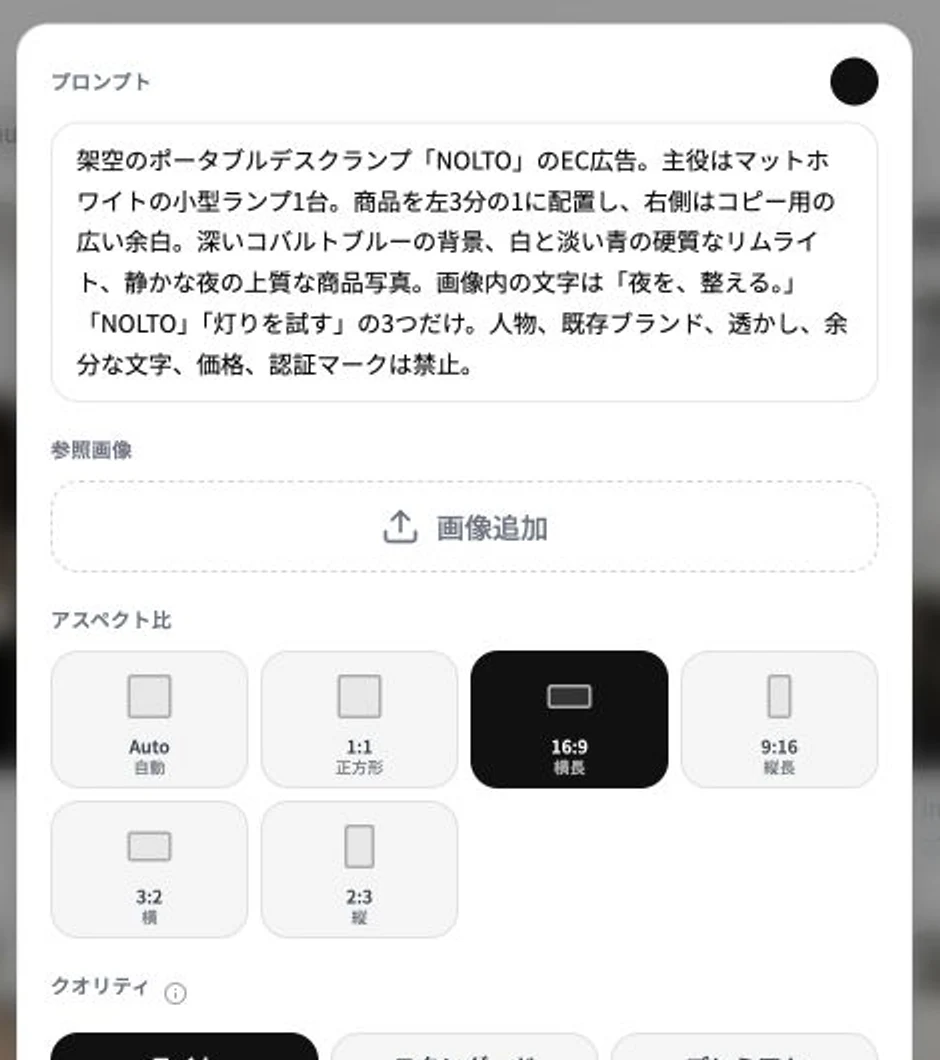
用途: EC広告
主役: 架空の白いデスクランプ1台
構図: 商品を左3分の1、正面より少し上から
余白: 右側をコピー用に広く空ける
色・光: 深い青、白、淡い青。硬いリムライト
文字: 「夜を、整える。」「NOLTO」「灯りを試す」だけ
禁止: 人物、既存ブランド、価格、余分な文字、透かし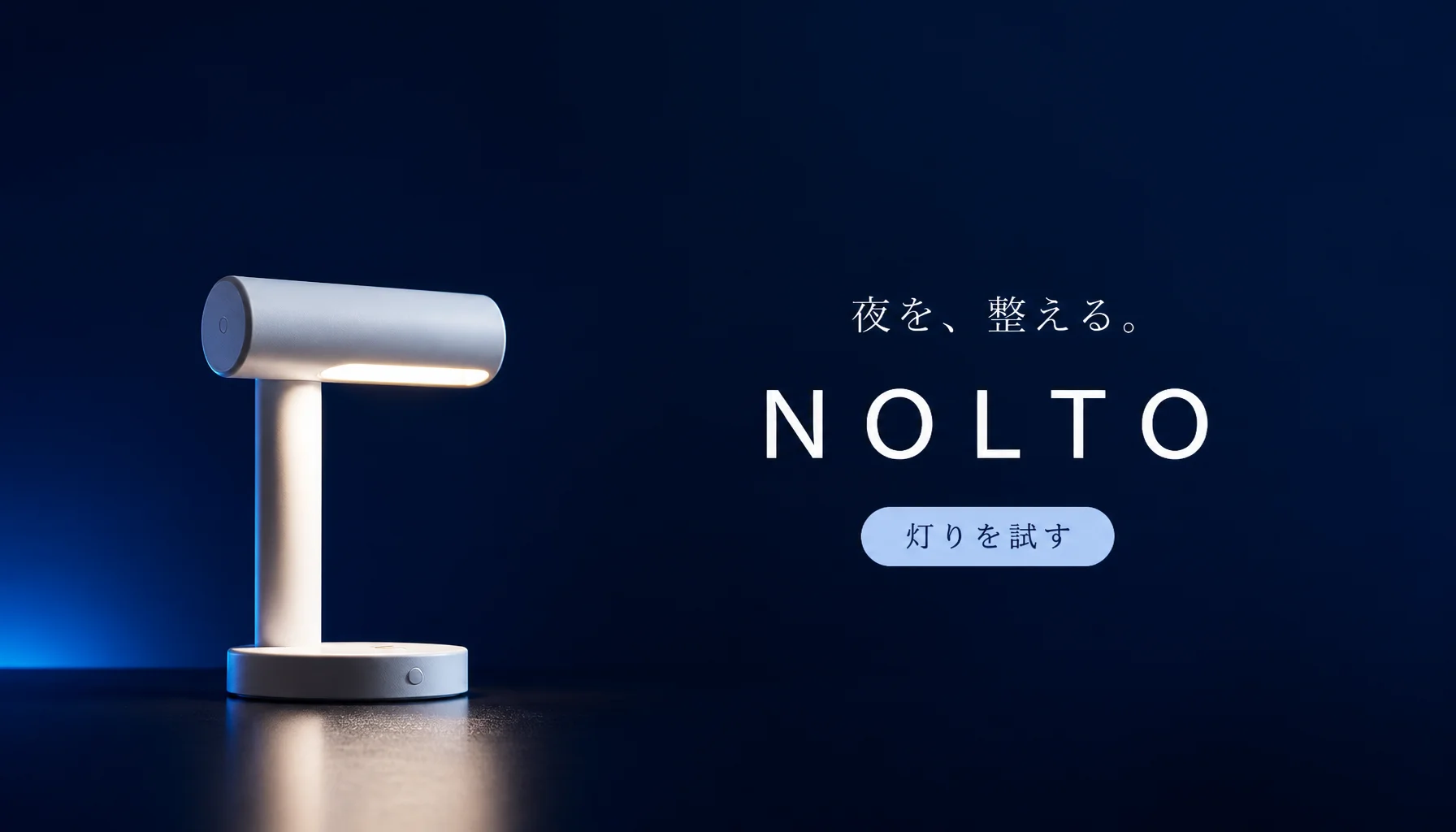
原因2:一度に複数の条件を変えている
商品、背景、構図、コピーを同時に変えると、良くなった理由と崩れた理由を切り分けられません。基準案を複製し、「商品位置だけ」「背景色だけ」「文字だけ」のように1項目ずつ変更します。変更前、変更内容、維持対象、結果、採用理由を残せば、次の担当者も同じ判断をたどれます。
版: v02
変更: 背景色だけを深いティールへ
維持: 商品の形・位置・接地影・文字
結果: 背景は採用、商品色は維持
判断: v02を採用候補として保存
原因3:トンマナを言葉だけで伝えている
深い青、硬い斜め光、右側の深墨余白のように観察できる言葉へ分解しても、商品形状や装飾密度まで同じにはなりません。色・光・構図を揃えたいときは、自社制作物や利用許諾を確認した参照画像を添え、何を参考にするかをプロンプトにも書きます。参照元のロゴ、人物、商品形状まで複製する指示にはしません。
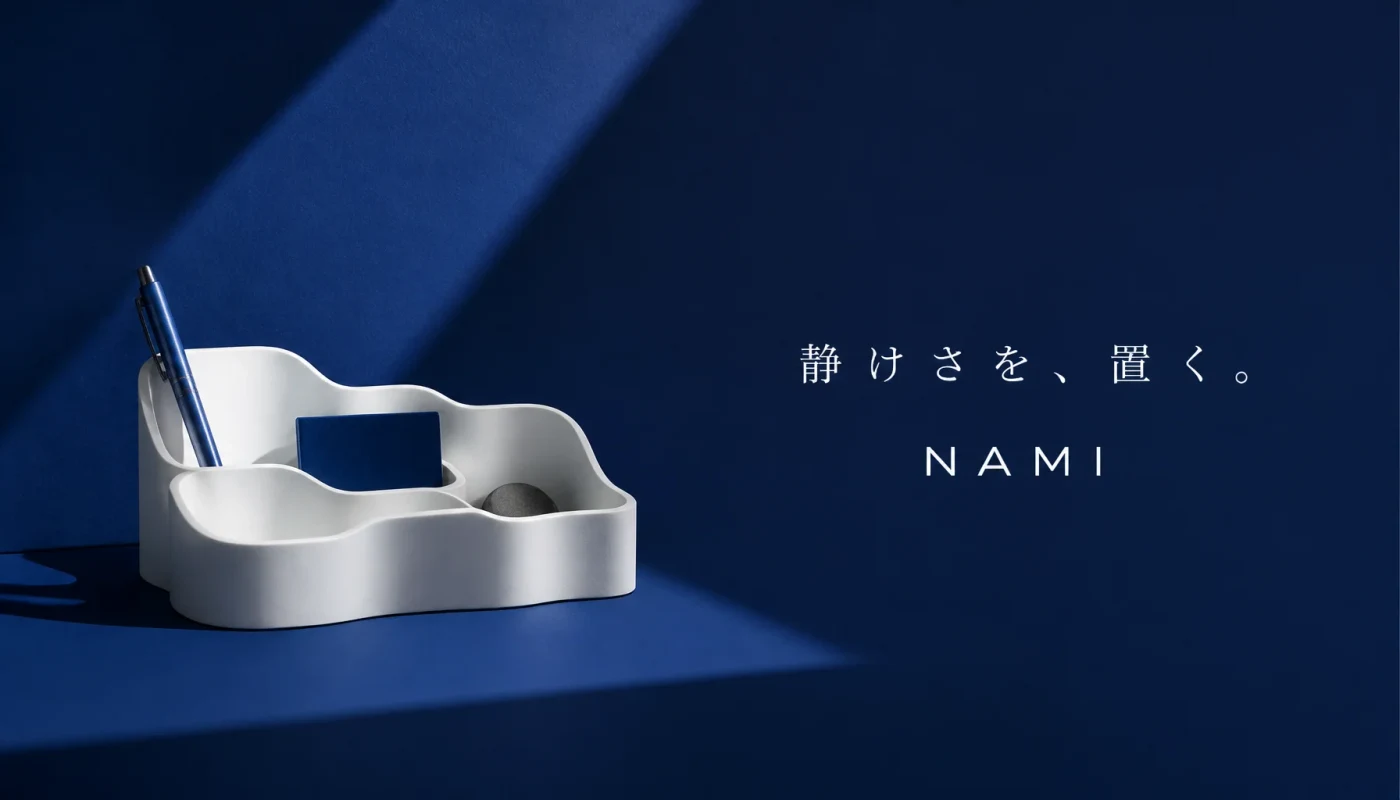
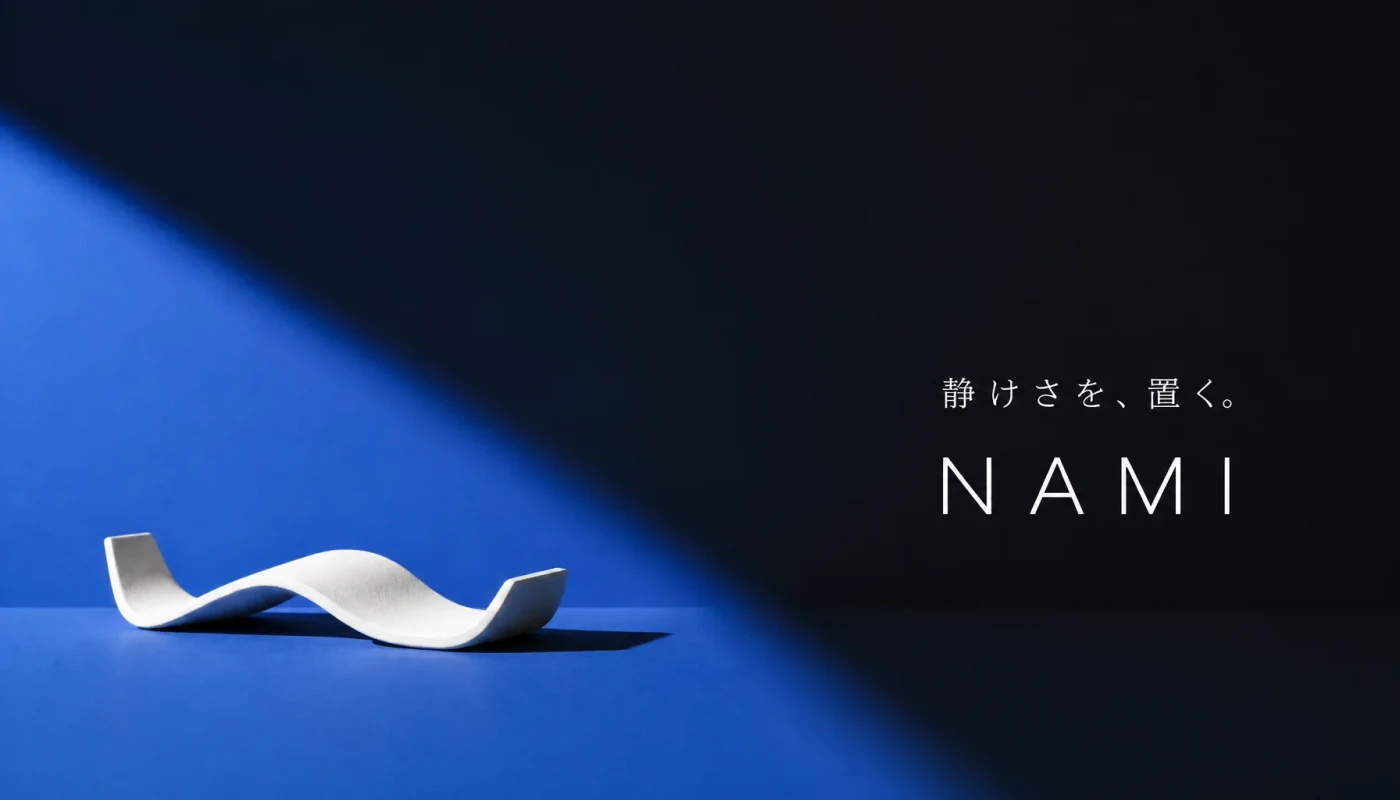
参照画像の付け方と条件の固定は、参照画像あり・なしの実証比較で詳しく確認できます。
原因4:文字の正確さと画面全体を同じ合否にしている
画像内の日本語が誤っていても、商品、構図、余白まで捨てる必要はありません。まず確定原文を画像外のテキストとして保存し、見出し、補足、CTAを1文字ずつ照合します。構図を残せるなら文字だけを修正し、価格、日付、住所、規約のように誤りが許されない情報は、最終的に通常のテキストレイヤーでも確認します。
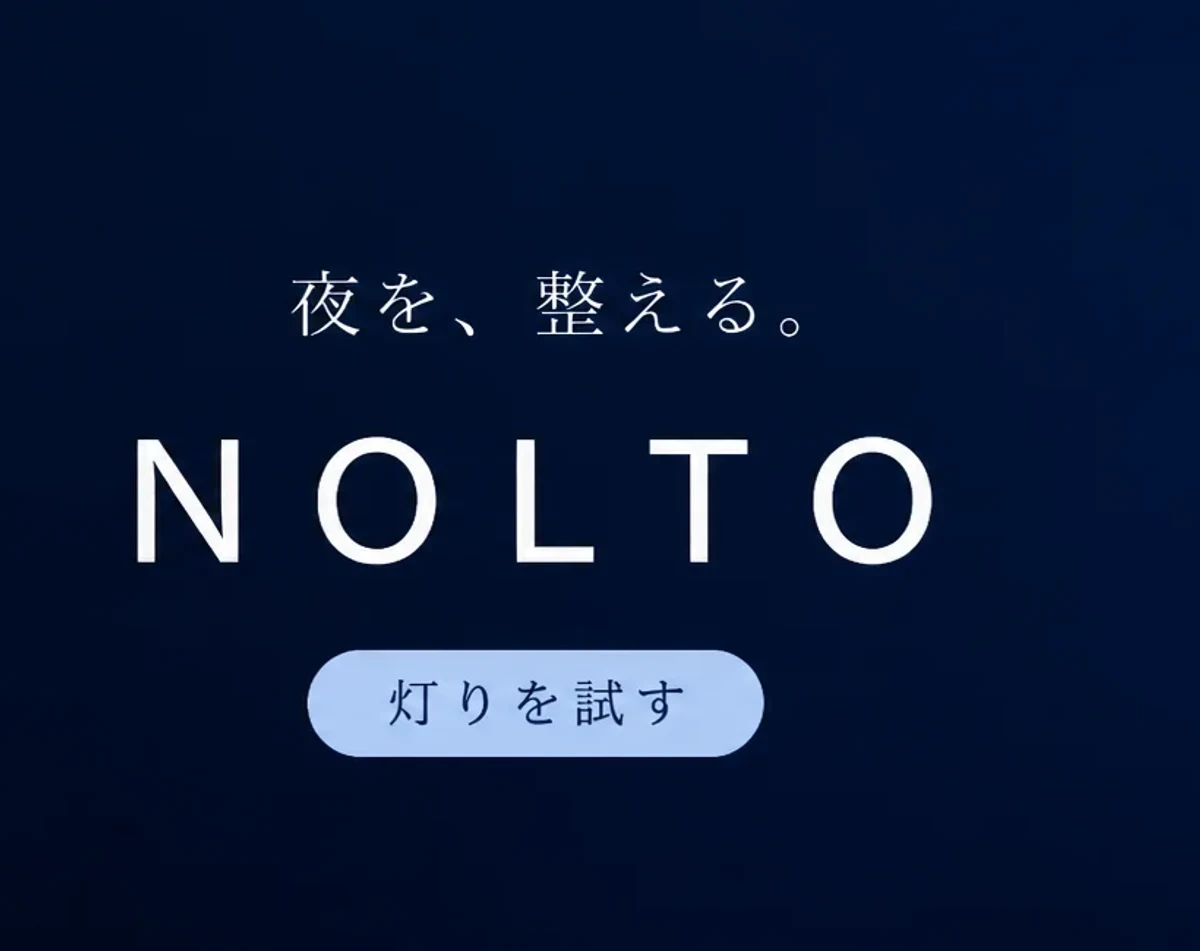
文字だけを直す入力例と校正順は、AI画像の日本語文字化けを直す方法を参照してください。
原因5:横長を切り抜くだけで縦・正方形を作っている
比率が変わると、主役の大きさ、文字の改行、UIが重なる場所も変わります。横長から単純に切り抜かず、1:1、16:9前後、9:16を別の完成版として作ります。媒体名、比率、版数をファイル名へ入れ、実際の掲載プレビューで確認します。
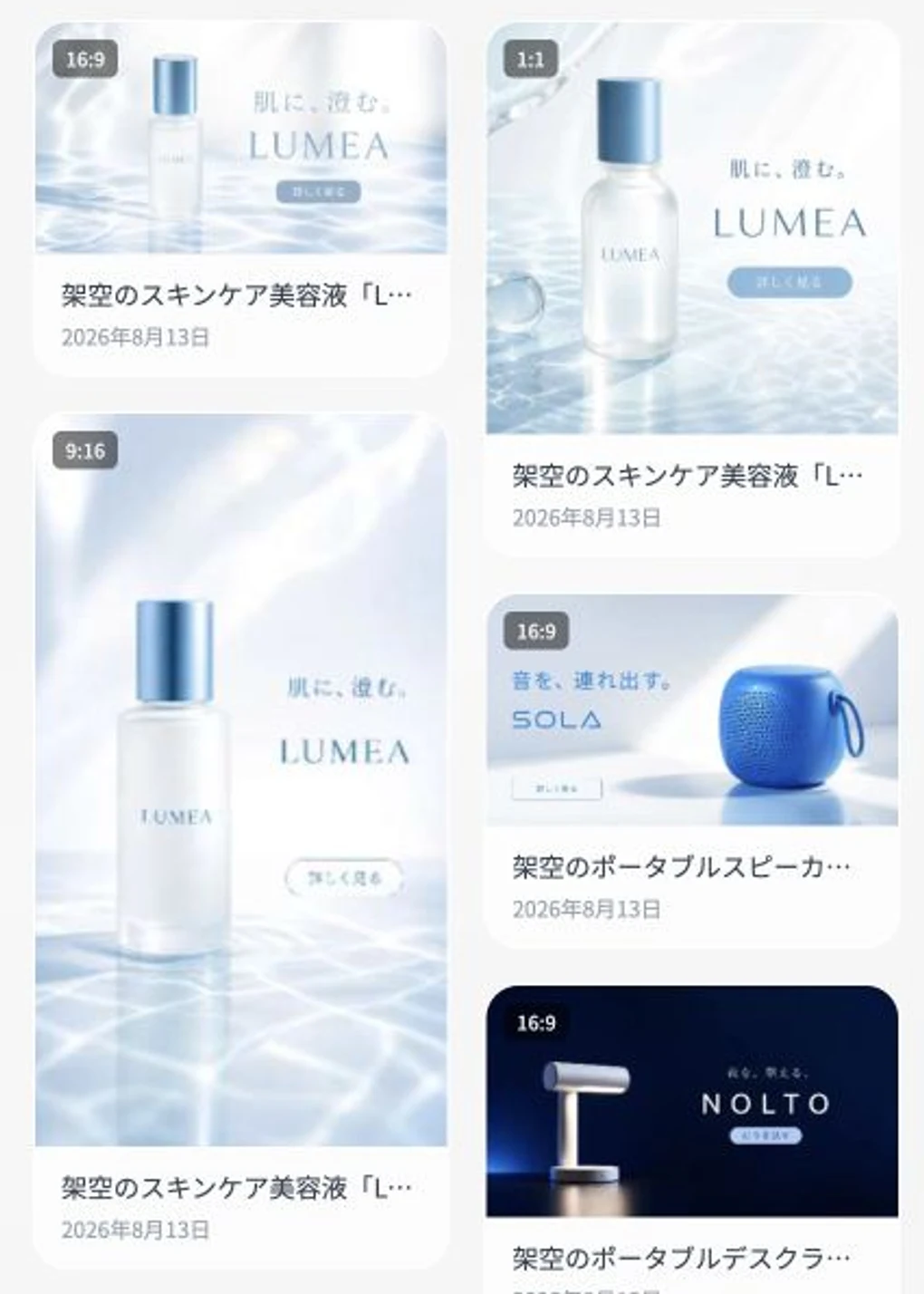
媒体ごとの比率とプレビュー項目は、バナー・SNS画像サイズ一覧で確認できます。
原因6:部分修正で維持対象を書いていない
「背景を青にして」だけでは、商品、影、文字、カメラ位置まで再解釈されることがあります。入力を「変える対象」「維持する対象」「追加しない要素」の3つに分けます。修正後は変更箇所だけでなく、商品輪郭、接地影、文字、余白も元画像と見比べます。
変える: 背景だけを深いティールへ
維持する: 商品の形、位置、大きさ、素材、接地影、カメラ位置
追加しない: 人物、ロゴ、文字、反射物、別の商品実際の部分修正と差し戻し条件は、AI画像の一部だけを修正する方法で説明しています。
注意・制限: 部分選択があるツールでも、指定範囲の外まで変化する場合があります。たとえばOpenAIの公式ヘルプも、選択範囲は常に正確ではなく、編集が選択外へ及ぶ可能性を案内しています。Banasを含め、修正後は画像全体を比較してください。OpenAI公式: Images in ChatGPT
原因7:直すより作り直すべき案を引き延ばしている
部分修正を続けるかどうかは、回数ではなく残っている価値で判断します。主役、構図、光のうち2つ以上を作り直す必要がある、維持対象が複数崩れた、違う商品に見える、という場合は元のbriefへ戻ります。反対に、主役と構図が使え、文字や背景だけが違うなら部分修正を続けます。
次の生成で同じ失敗を減らす記録
- 採用条件を生成前に3〜5項目へ絞る。
- 基準案をv01として保存し、変更前のファイルを上書きしない。
- v02では1変数だけ変更し、変更内容をファイル名か制作メモへ残す。
- 変更箇所と維持箇所を100%表示で確認する。
- 採用、再試行、briefへ戻るのどれかを理由と一緒に記録する。
入力を増やす前に、症状、残す要素、変える要素、合格条件を分けてください。最初の基準案を作るときは画像生成AIプロンプトの書き方、制作全体を整理するときはAI広告バナー制作の全工程も合わせて使えます。
Banasを無料で試す場合は、まず架空商品1点と短いコピーで基準案を1枚作り、次の案では背景色だけを変えてください。実案件へ進む前に、1変数変更と採否記録の流れを確認できます。