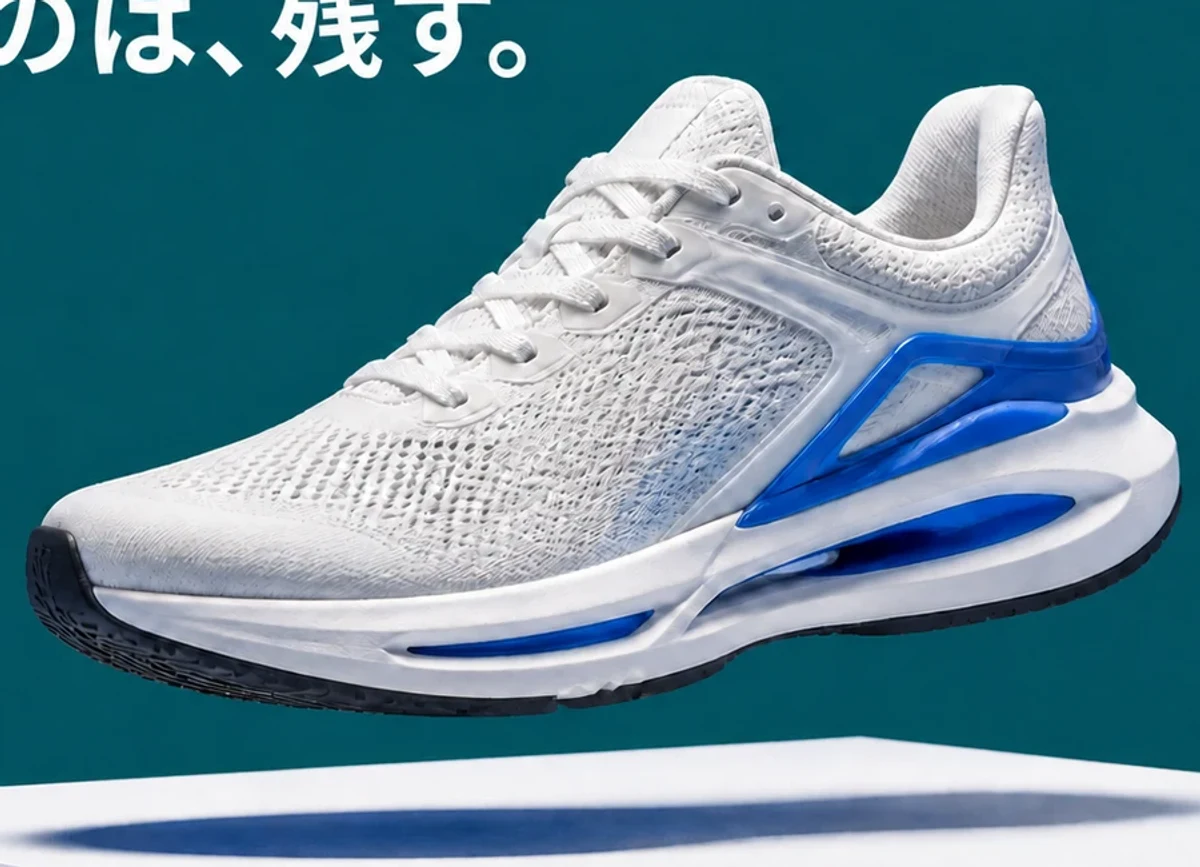
AI画像の一部だけを修正するときは、「変えるもの」より先に残すものを決めることが重要です。人物、構図、光、色が気に入っているなら、その4点を維持条件へ書き、変更対象を1つに絞ります。
注意: 部分編集の結果は、元画像、モデル、選択範囲、指示によって異なります。この記事の作例を再現保証として扱わず、実案件ではロゴ、商品形状、人物、権利情報を個別に確認してください。
先に結論: 変更対象、維持対象、追加禁止を別々に書き、修正後は対象外の部分まで見直します。同じ箇所を直しても別要素が毎回変わる場合は、部分修正を重ねず元のbriefへ戻ります。
変更内容と維持条件を分ける
変更する: 見出しを「今すぐチェック」に修正
維持する: 人物、背景、構図、桜の装飾、緑のCTA
追加しない: 新しい人物、ロゴ、小さな英字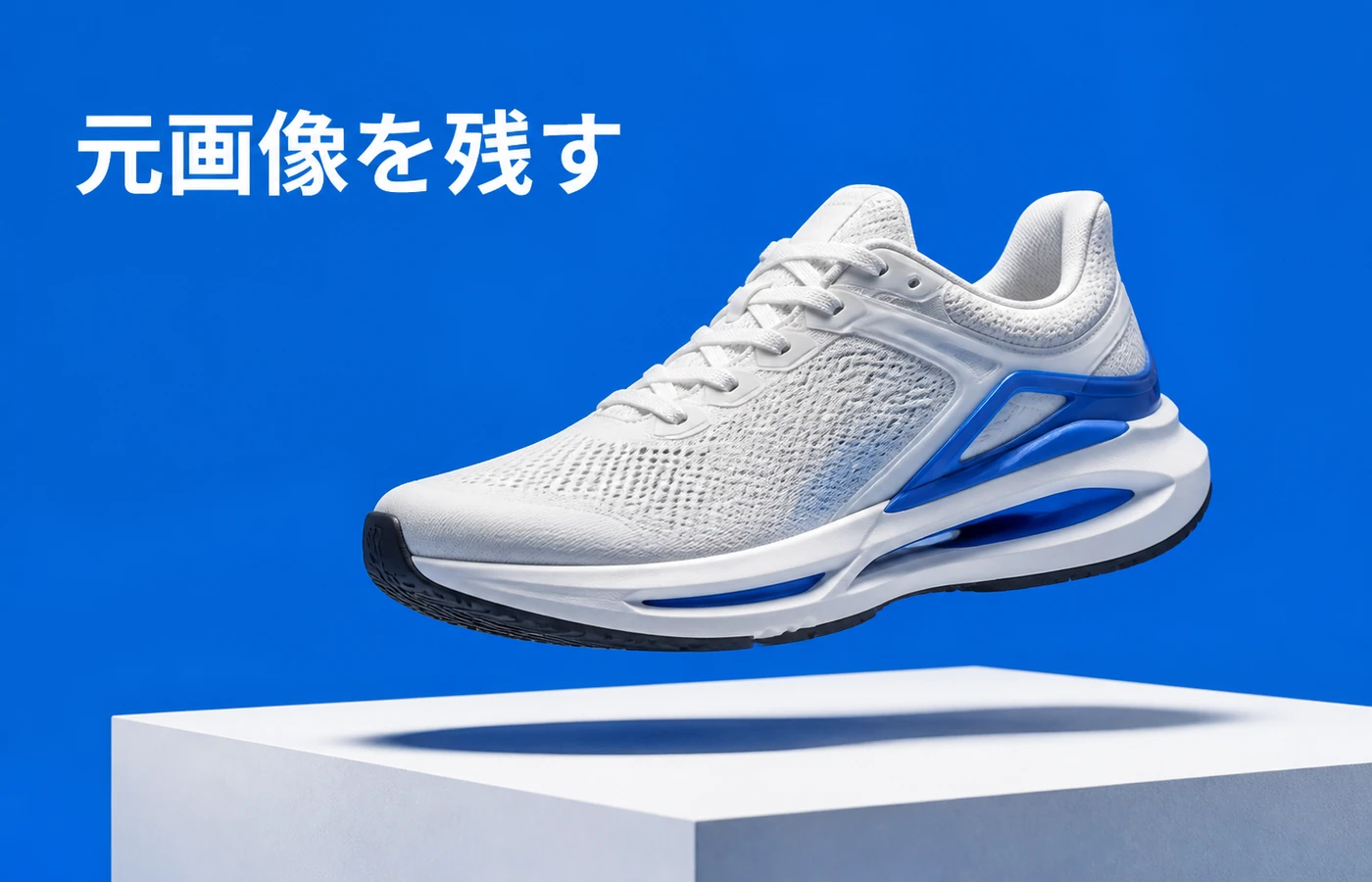
文字の修正
誤字だけを直したい場合、正しい文字列を引用符で囲みます。1文字の違いでも、画像全体の再生成より部分編集を先に試します。長い規約や価格表は通常のテキストレイヤーで組む方が安全です。OpenAI Academyも、段階的な修正が調整中の一貫性維持に役立つと案内しています。ChatGPTで画像を作成
背景の修正
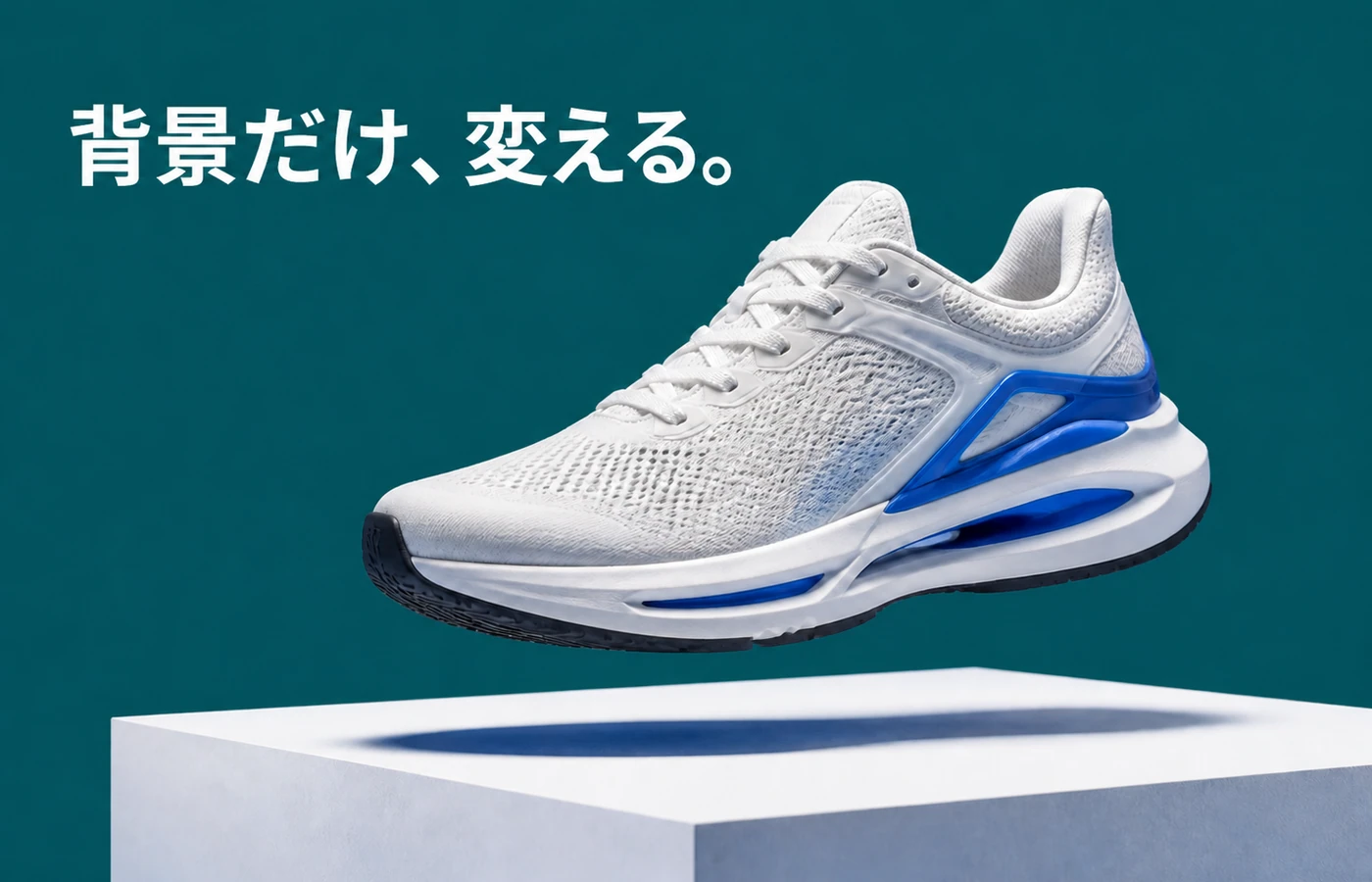
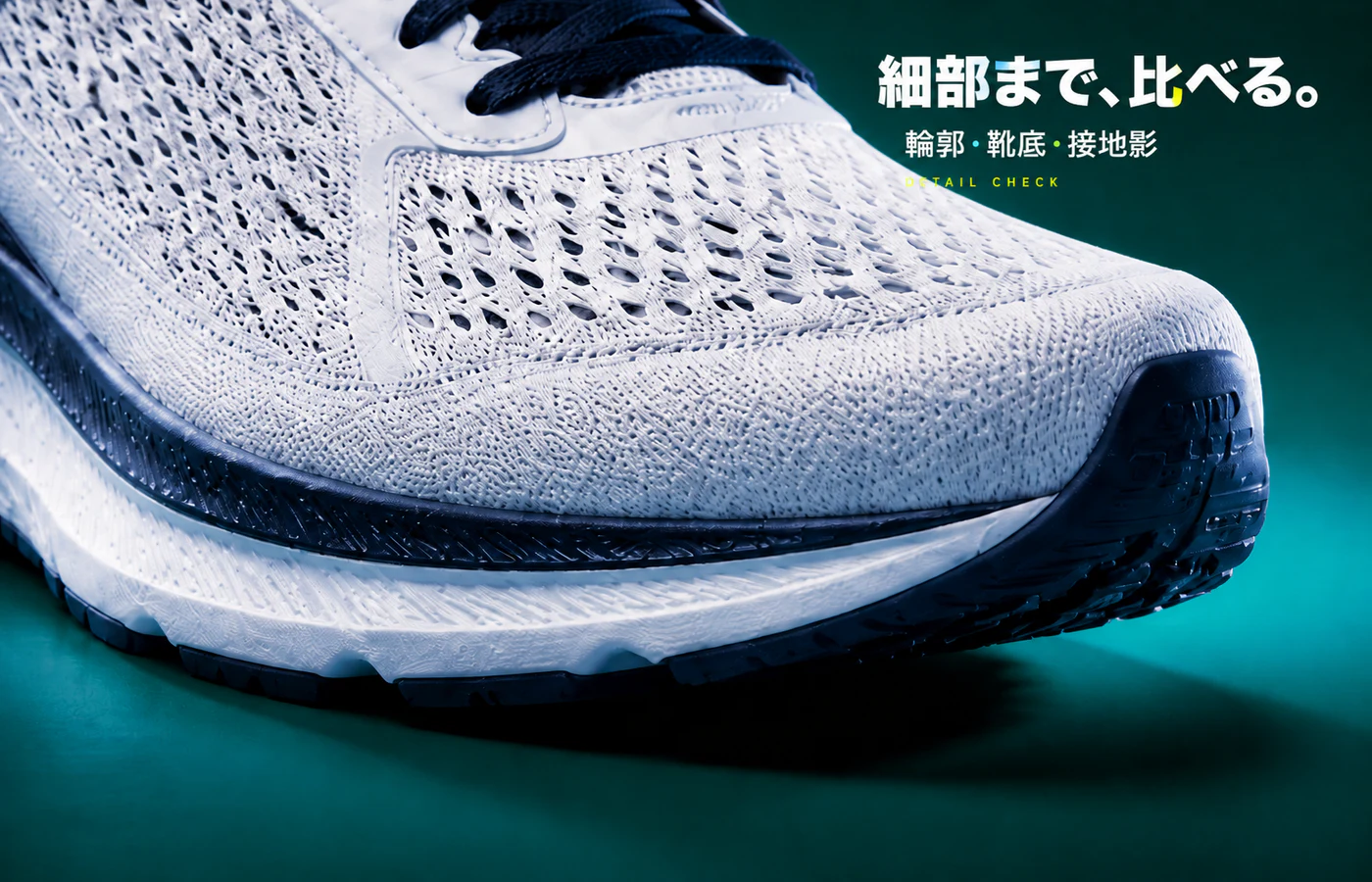
背景だけ変える場合は、主役の輪郭、影、光の向きを維持条件へ入れます。「背景をオフィスに」だけでは、人物の服や姿勢まで変わることがあります。今回の編集部再現では、架空シューズの位置と右側余白を固定し、青い背景をティールへ変更しました。領域選択型の編集では、Adobe Fireflyも変更範囲をブラシで指定する手順を案内しています。Fireflyの生成塗りつぶし
人物・商品の修正
指や商品形状など精度が必要な箇所は、修正後に拡大して確認します。別物に見える場合は、変更範囲をさらに小さくし、参照画像を使えるときは併用します。
いつ全体再生成へ戻るか
- 主役の構図自体が目的と合わない
- 複数箇所が同時に破綻している
- 文字のための余白が根本的に足りない
- 違う比率へ大きく展開する
この場合は、部分修正を重ねるよりbriefとプロンプトへ戻った方が早くなります。
部分修正を3回以上重ねても同じ箇所が崩れる場合は、元画像を複製して別案として作り直します。採用中の画像へ上書きせず、戻せる状態を保つことも実務では重要です。
症状から戻り先を決める
| 症状 | 次の操作 | 確認 |
|---|---|---|
| 対象だけ変わった | 採用候補として別保存 | 対象外を拡大照合 |
| 別要素も少し変わった | 維持条件を追加して1回再試行 | 同じ差が再現するか |
| 構図や複数箇所が崩れた | 元のbriefへ戻る | 主役、余白、比率を再設定 |
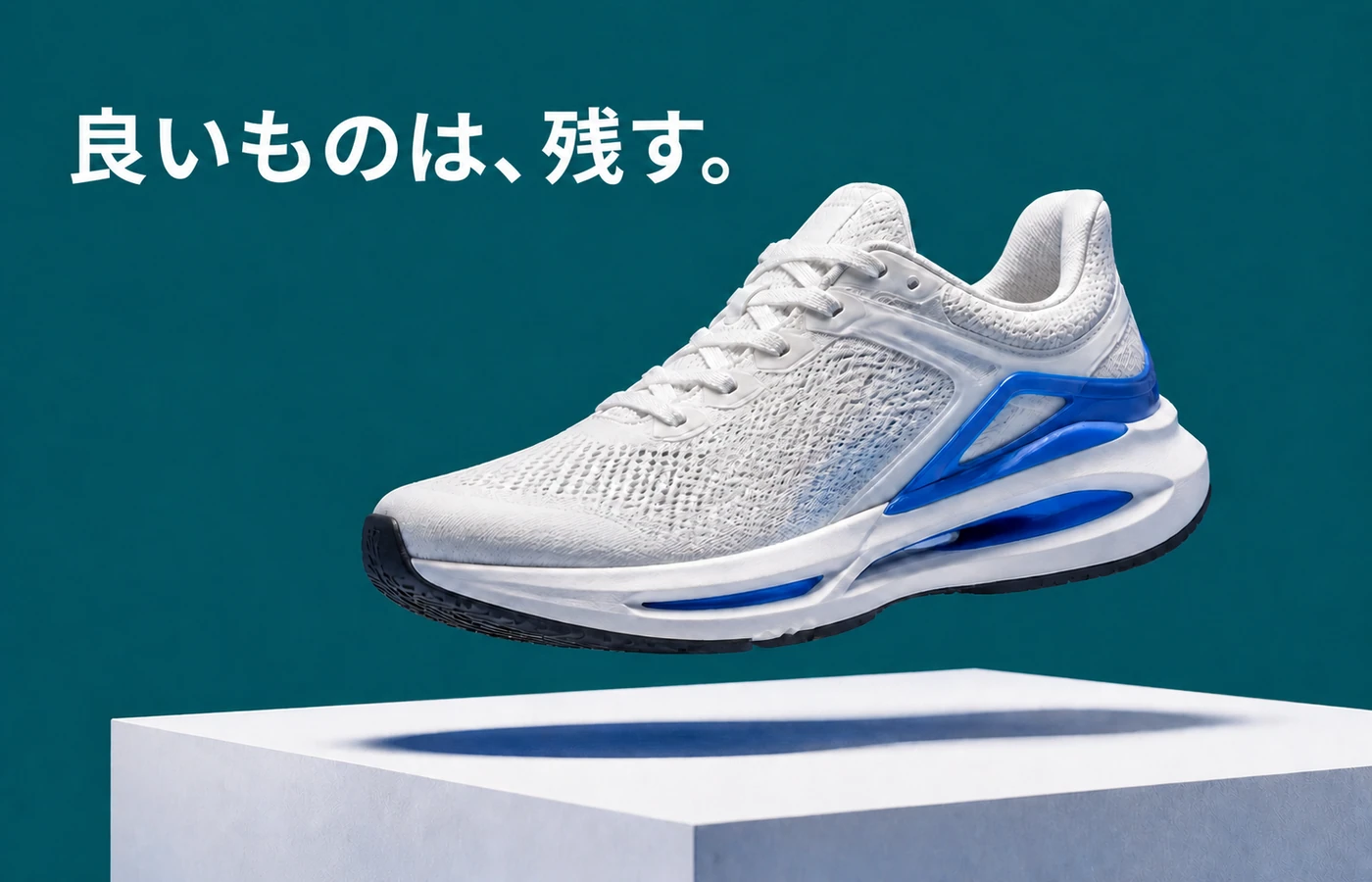
文字の直し方は日本語文字入りバナー、参照画像の使い方は参照画像でトンマナを揃える方法を参照してください。
修正前に戻れる版を残す
元画像へ上書きせず、修正前と修正後を別案として保存します。変更範囲を狭くしても、周囲の光、輪郭、文字位置まで変わる場合があるため、いつでも採用版へ戻れる状態が必要です。
一回ごとに差分を言葉へ戻す
修正後は「良くなった」ではなく、変更した箇所、維持できた箇所、意図せず変わった箇所を記録します。意図しない変化がある場合は、次の指示で維持条件へ追加します。
部分修正を止める基準
同じ箇所が繰り返し崩れる、別の要素まで毎回変わる、文字用の余白が根本的にない場合は、修正を重ねず元のbriefへ戻ります。履歴が増えるほど良いわけではなく、目的に合う構図へ戻れることが重要です。
- 元画像を残したか
- 変更対象が1つか
- 維持条件を明記したか
- 修正後に全体を再確認したか
- 再生成へ戻る基準を決めたか