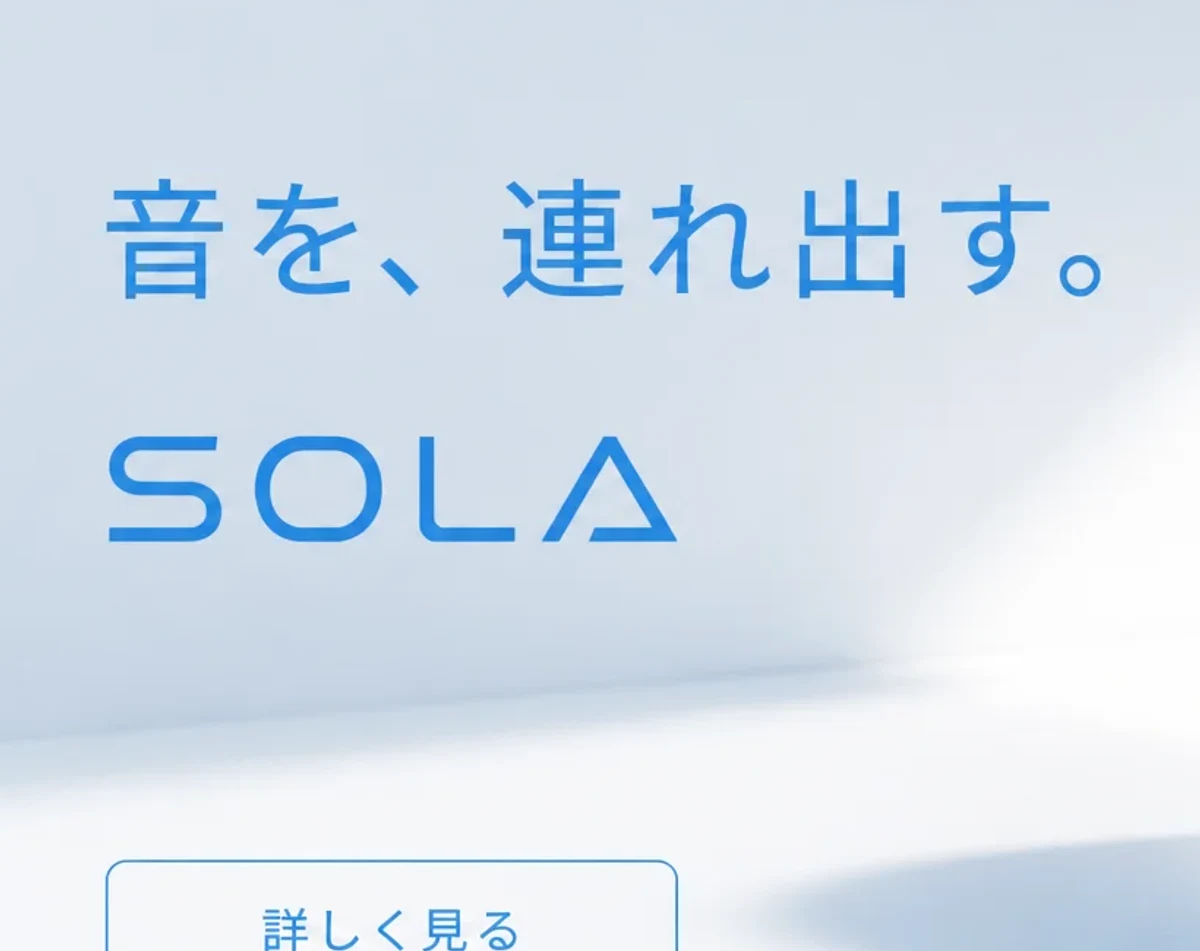
AIバナー制作は、生成ボタンを押す前の要件整理で半分が決まります。目的、ターゲット、掲載面、伝える内容を1枚の短いbriefへまとめ、生成後は「採用する・直す・捨てる」の判断を残します。
1. 生成前にbriefを1画面へ収める
- 目的: 新商品の認知
- 対象: 通勤で歩く20〜30代
- 掲載面: 正方形SNS広告
- 主メッセージ: 軽さを、毎日に。
- 必須要素: 商品、余白、CTA
- 禁止要素: 架空ロゴ、読めない装飾文字
2. まず構図違いを出す
色やコピーを毎回変えると、何が良かったのか比較できません。最初は同じbriefで構図だけを変え、主役の見え方を比べます。
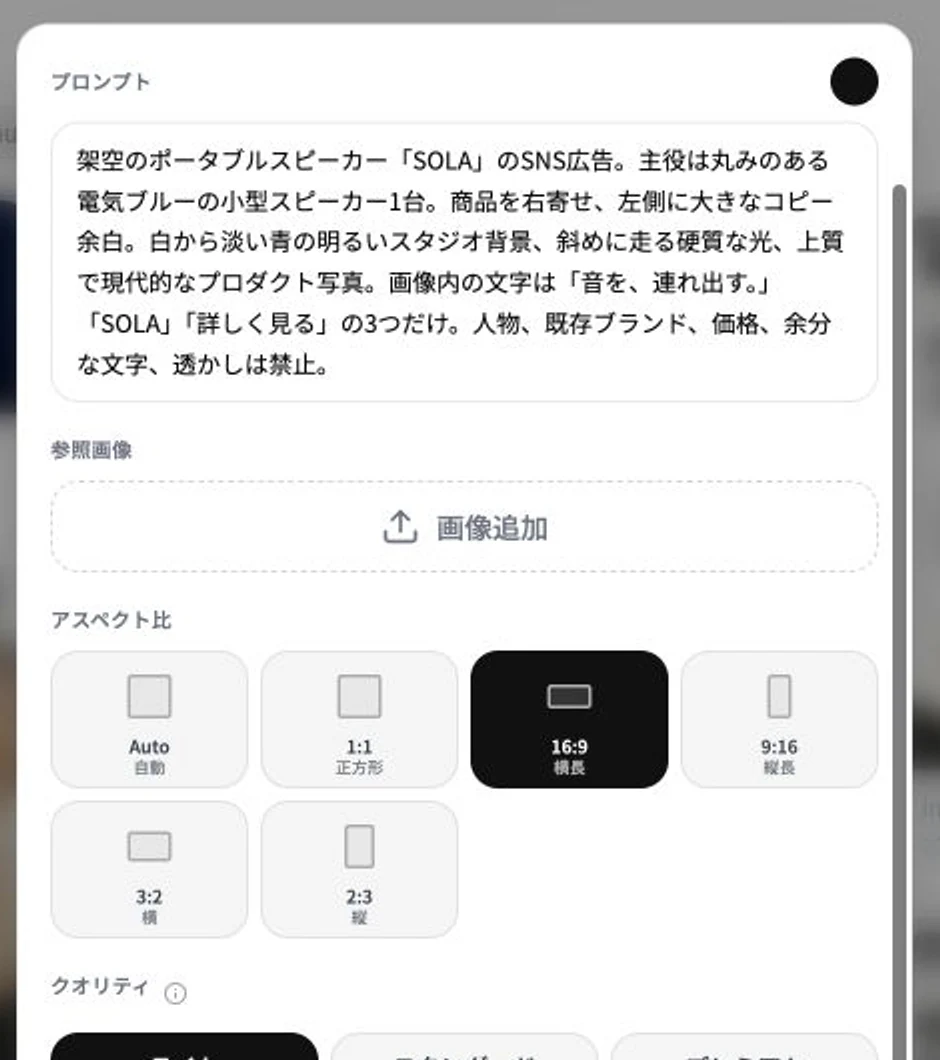
3. 複数案を同じ場所で比べる
採用案だけを保存すると、次の修正で同じ失敗を繰り返します。画像ライブラリに候補を残し、「商品が小さい」「文字の余白が足りない」など不採用理由を言語化します。
4. 良い部分を残して修正する
修正指示は一度に1テーマへ絞ります。構図が良ければ、文字だけ、背景だけ、商品の大きさだけを変えます。
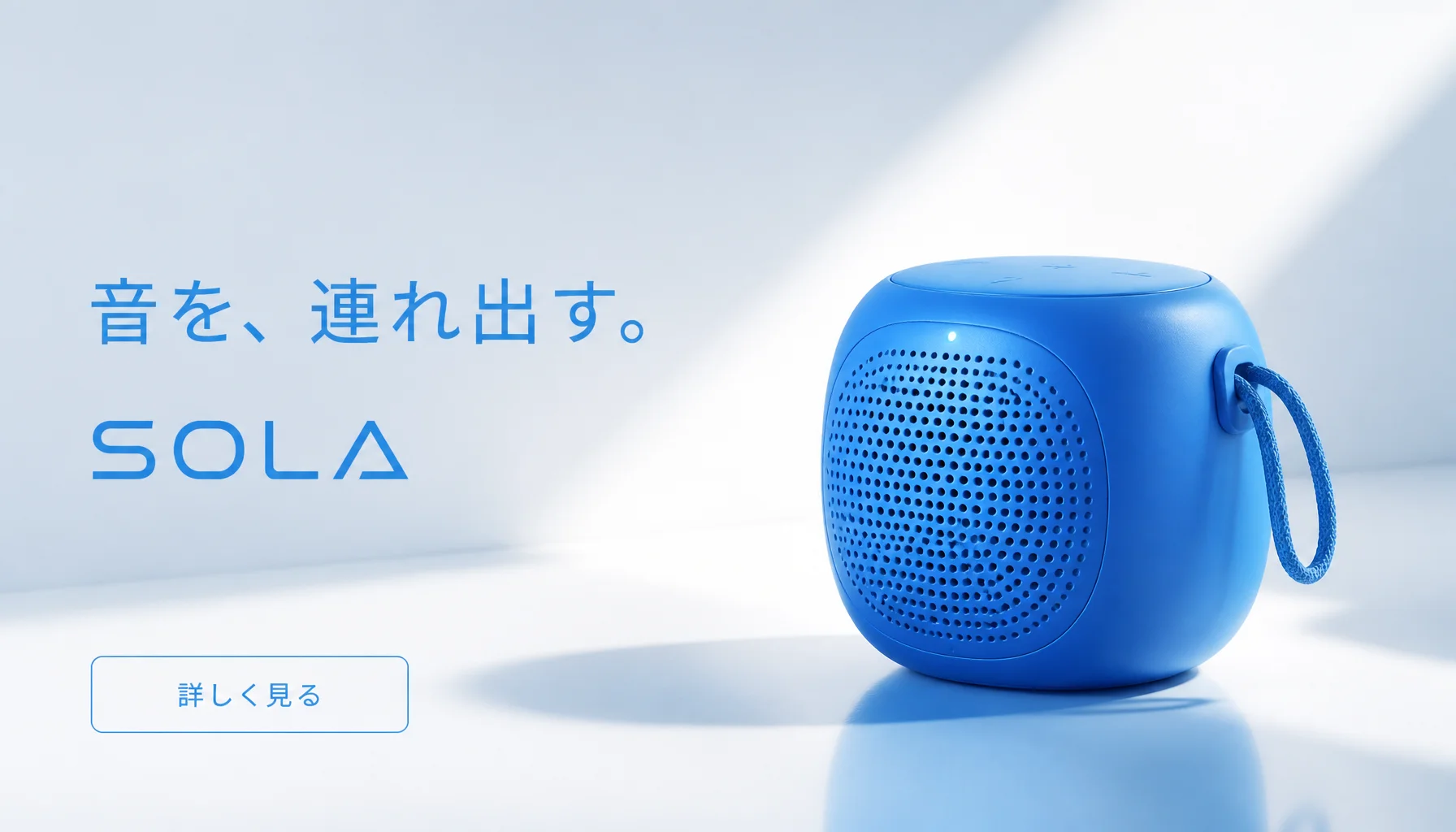
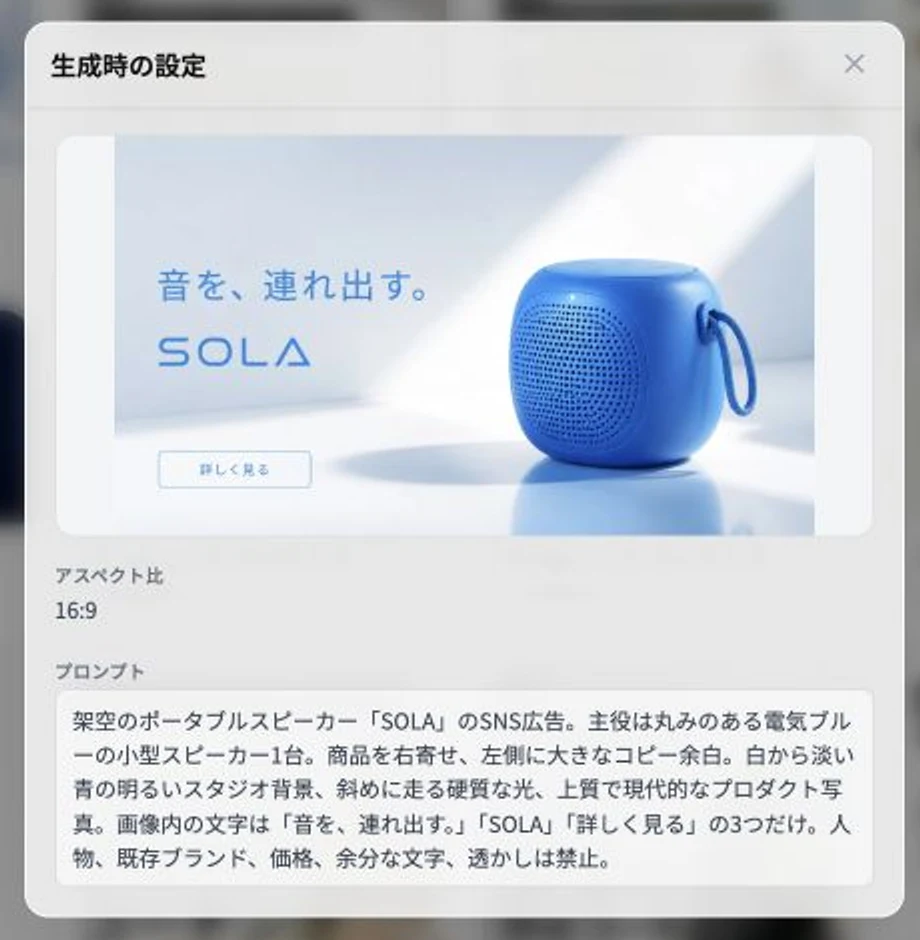
5. 媒体別サイズを作る
正方形の完成版を横長・縦長へ単純に切り抜くと、主役や文字が欠けます。バナー・SNS画像サイズ一覧を基準に、サイズごとに構図を調整します。
6. 書き出し前に確認する
- コピーの誤字
- 架空のロゴや不要な小文字
- 人物の手や商品形状の破綻
- 端末で縮小したときの可読性
- 媒体プレビューでのUI被り
- 利用素材と生成物の権利確認
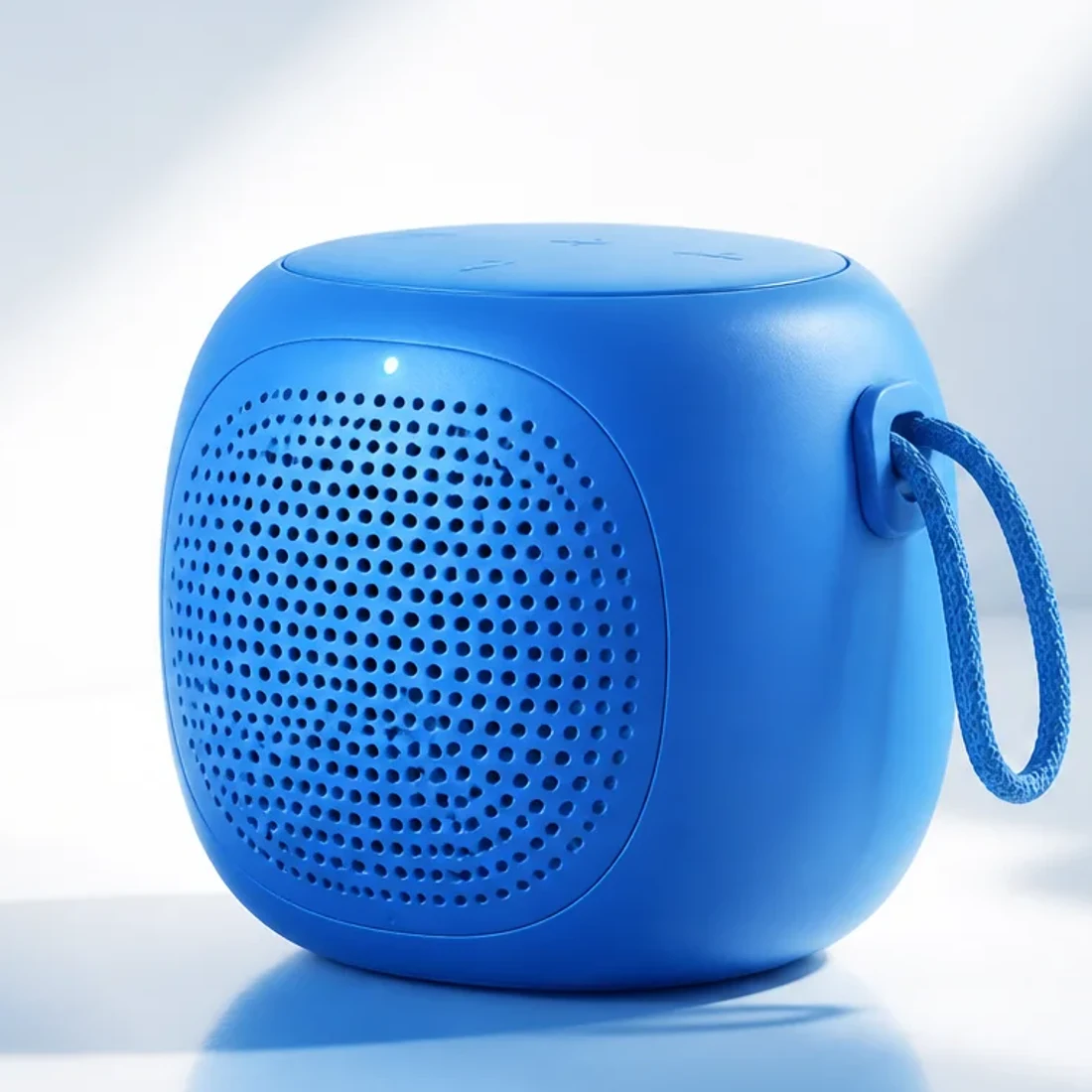
見た目を改善する判断軸はバナーデザイン改善10の視点、プロンプトの組み立ては画像生成AIプロンプトの書き方で詳しく説明します。
各工程に戻り先を決める
目的や主メッセージが曖昧ならbriefへ、商品位置や余白が弱ければ構図比較へ戻ります。一部分だけに問題があれば部分編集へ進み、比率が合わなければ完成案を無理に切り抜かず媒体別サイズへ戻します。
採用・部分修正・見送りを分ける
構図と余白が要件を満たす案は採用候補、全体は良いが文字だけ違う案は部分修正、主役や掲載面がbriefと合わない案は見送りです。「商品が小さい」「CTA用の余白がない」のように見送り理由も画面で確認できる言葉で残します。
書き出し物をセットで管理する
掲載媒体、比率、コピー、版数、確認者を画像とセットで管理します。チームへ渡すときは採用画像、媒体別ファイル、修正履歴、未確認事項をまとめ、実入稿や配信結果が未確認なら完了扱いにしません。
- 必須要素と禁止要素を分けたか
- 各案を3区分へ分類したか
- 見送り理由を残したか
- 縮小状態で確認したか
- ファイル名と版数を揃えたか