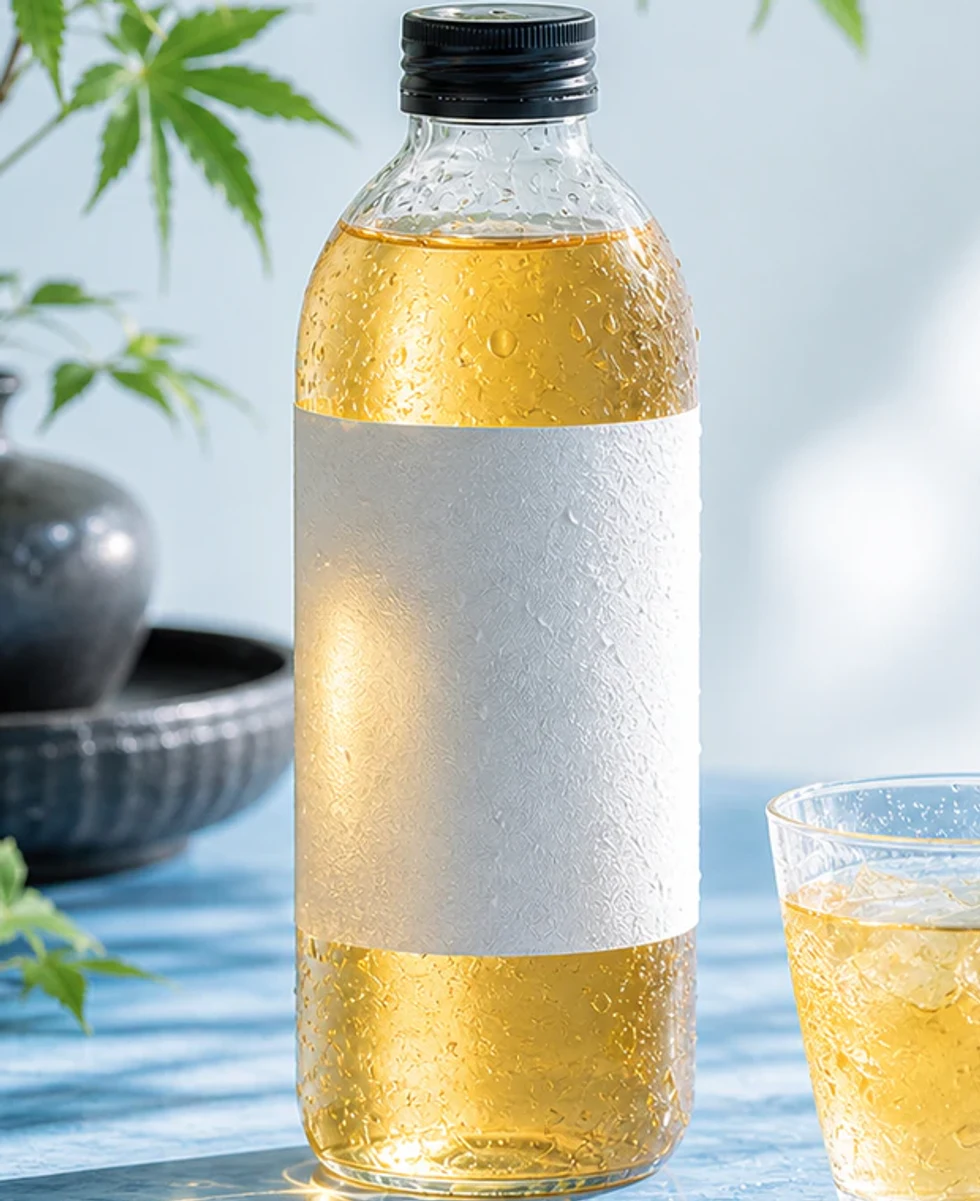
「AI画像の日本語文字化けを修正したい」ときは、同じ画像を何度も作り直す前に、正解文を固定し、変更対象を文字だけへ絞るのが先です。この記事では架空の日本茶バナーを使い、誤字の発見から部分編集、1文字照合、縮小確認、採用版の記録までを順番に再現します。
AI画像の日本語が文字化けする理由
画像生成AIは、文章を通常のテキストレイヤーとして配置するとは限らず、文字の形を画像の一部として扱うことがあります。そのため、送り仮名の置き換わり、似た字形、不要な小文字、文字同士の融合が起こり得ます。CapCutの公式ヘルプも、AIデザインではテキストが視覚要素として処理されるため文字化けが起きる場合があると説明しています。
CapCut公式ヘルプでAIデザインの文字化け原因を確認する
手順1:見出し・補足・CTAの正解文を固定する
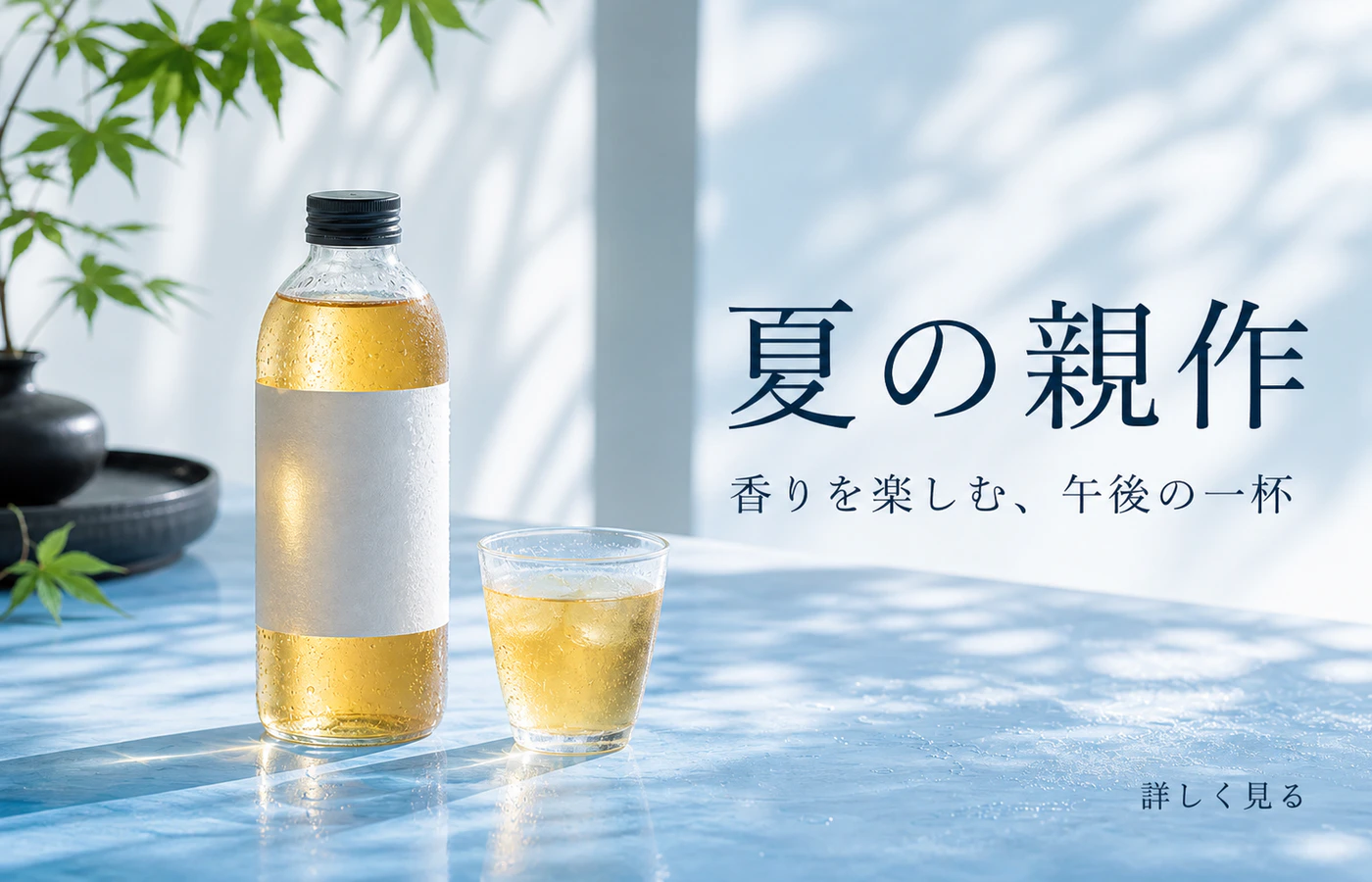
生成結果を見ながらコピー自体も変えると、「文章を変更した」のか「画像内で文字が崩れた」のかを区別できません。まず画像の外に、次の3行を正解文として残します。
| 役割 | 今回の正解文 | 主な確認点 |
|---|---|---|
| 見出し | 夏の新作 | 「新」の字形、最初に読めるか |
| 補足 | 香りを楽しむ、午後の一杯 | 送り仮名、読点、縮小時の可読性 |
| CTA | 詳しく見る | 文字列、背景とのコントラスト |
長い規約、住所、日付、価格など誤りが許されない情報は、生成画像へ焼き込まず、通常のテキストレイヤーで確定する方が安全です。
手順2:変更・維持・追加禁止を分けて指示する
構図や商品写真が使えるなら、全体再生成ではなく部分編集を試します。OpenAIの画像生成ガイドでも、修正対象を具体的に伝え、変えない部分を明示する小さな修正手順が案内されています。
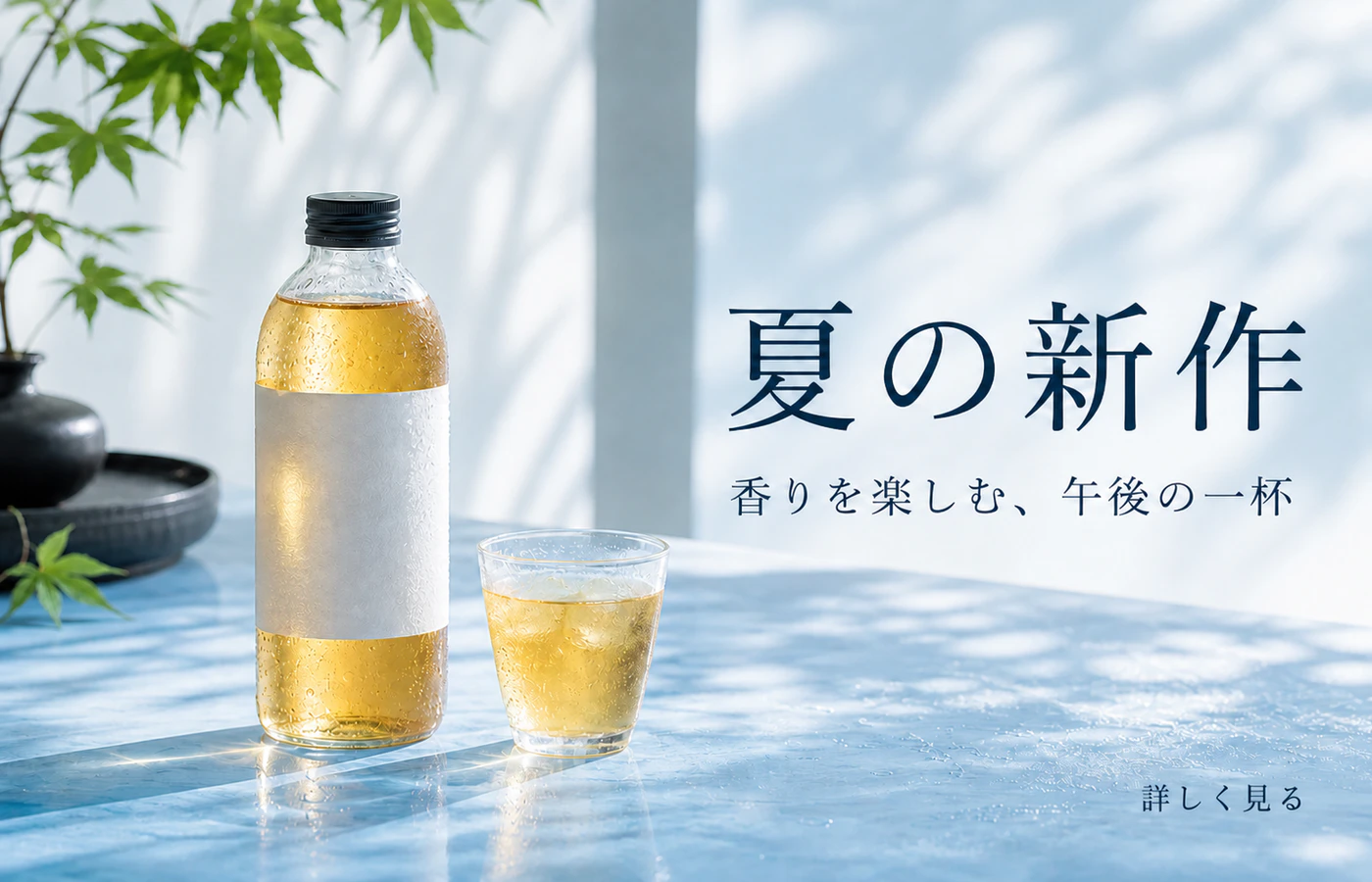
変更する:
「親作」を「新作」へ
「楽じむ」を「楽しむ」へ

維持する:
商品、背景、配置、配色、CTA

追加しない:
新しい文字、ロゴ、装飾
修正後は文字だけでなく、維持すると指定した商品、背景、構図、色も見直します。文字が直っても商品形状やレイアウトが変わった場合は、採用せず差し戻します。
手順3:原文と画像内文字を1文字ずつ照合する
雰囲気が自然かどうかと、文字列が正しいかどうかは別の確認です。原文と画像を横に並べ、先頭から同じ位置の文字を追います。商品名、価格、日付、送り仮名、句読点は、作成者以外の人にも確認してもらうと見落としを減らせます。
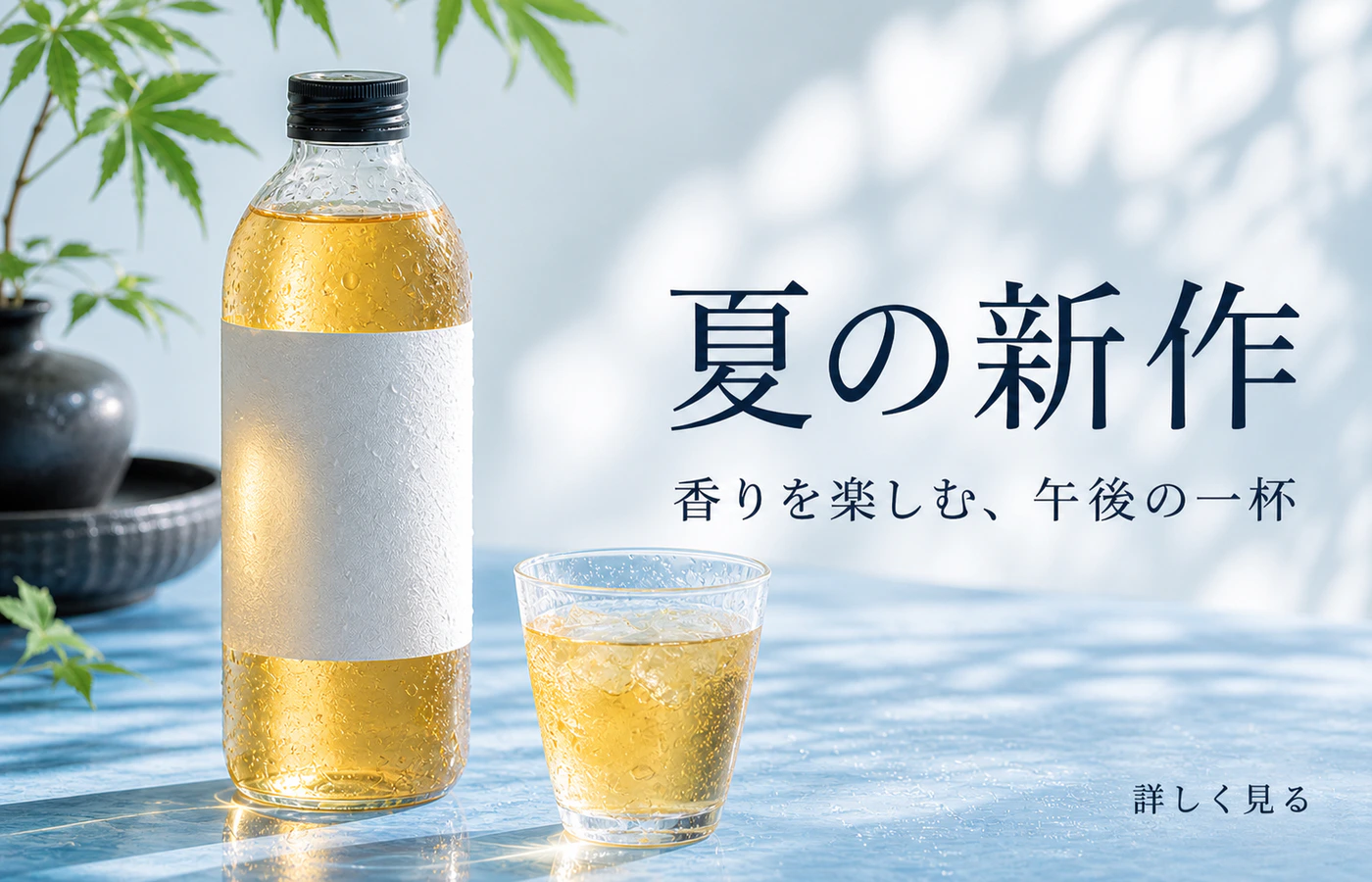
手順4:100%表示と320px相当の両方で見る
100%表示では誤字、不自然な字形、文字の重なりを確認します。次にSNSフィードへ近い320px相当まで縮め、見出しとCTAが先に読めるかを見ます。補足が読めないときは、文字を大きくするだけでなく、画像外の投稿文やLPへ移す判断も必要です。
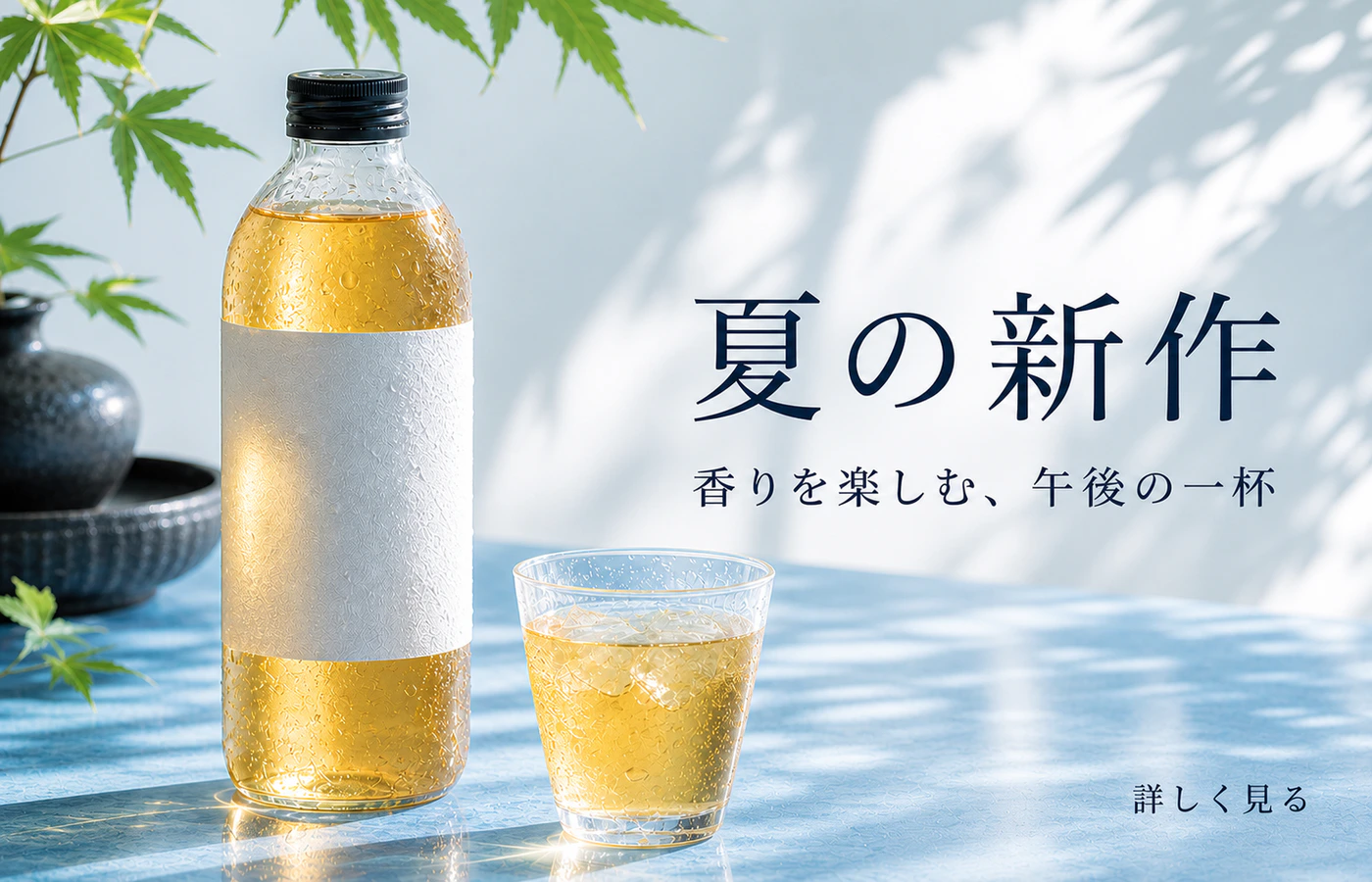
手順5:校正シートで公開条件をそろえる
「なんとなく読める」ではなく、文字列、字形、句読点、コントラスト、縮小表示を項目ごとに確認します。修正前、差し戻し、採用候補を別の版として残し、見送り理由も次の指示へ戻します。
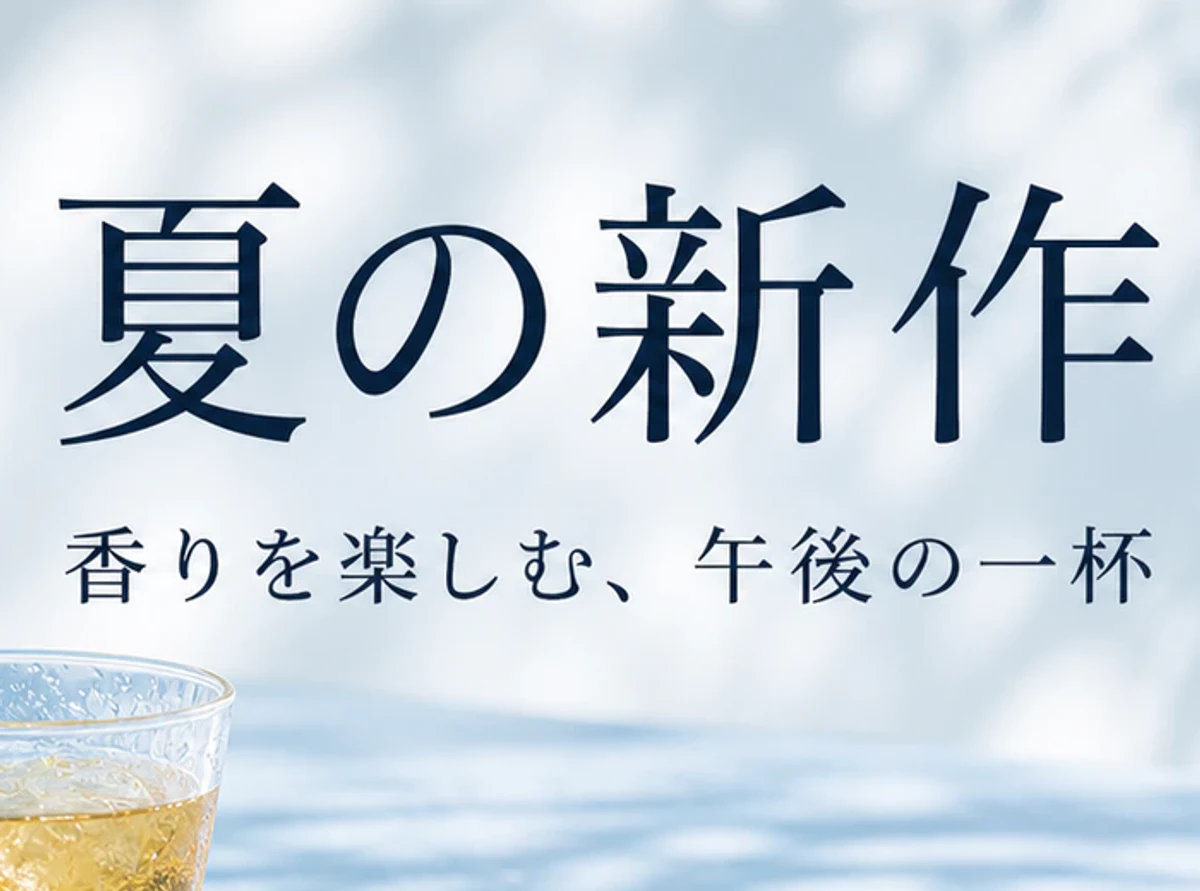
限界と、全部を再生成する判断基準
部分編集で日本語が必ず直るとは限らず、同じ結果を保証できません。同じ文字が繰り返し崩れる、文字修正のたびに商品や背景まで変わる、そもそも文字用の余白がない場合は、部分編集を重ねずbriefから作り直します。逆に、構図が要件を満たし、誤字が1〜2か所に限られるなら、変更範囲を狭めた修正を先に試します。
プロンプトの設計は画像生成AIプロンプトの書き方、背景や商品など文字以外の局所修正はAI画像の一部だけを修正する方法で詳しく解説しています。