DJイベントフライヤーの作り方で最初に決めるのは、色やエフェクトではありません。イベント名、日時、会場、参加方法、いちばん伝えたい魅力を先に固定します。そのうえでAIにビジュアルを作らせ、画像内の文字を原文と1字ずつ照合します。
この記事では、2026年8月17日にBanas本番で架空イベント「NEON LOOP」を1枚生成した実画面と実出力を使います。生成AIはビジュアル案と文字配置を作る補助に使い、事実確認と採用判断は編集部が行いました。1回の観察であり、同じプロンプトの再現率や集客効果は未検証です。
先に結論:フライヤーは「事実」「主役」「出力先」の順で作る
完成条件は、日時・会場・イベント名・参加方法が原稿と一致すること、最初に読ませたい情報が1つに絞られていること、Web告知用画像と紙の入稿データを同じものとして扱わないことの3つです。
雰囲気のよい画像でも、日付が違えば公開できません。逆に、必要な文字を全部同じ大きさで入れると、どこから読めばよいか分からなくなります。AIへ渡す前に情報の優先順位を決めます。
| 優先度 | 今回の固定原稿 | 採用条件 |
|---|---|---|
| 1 | NEON LOOP | 最初に読める主見出し |
| 2 | 2026.09.12 SAT 20:00 | 数字と区切りが原文一致 |
| 3 | STUDIO 00 | 架空会場名が判読できる |
| 4 | TOKYO NIGHT SESSION | 世界観を補足し、主見出しを邪魔しない |
| 5 | TICKETS | 次の行動が分かる |
実在の会場名、出演者名、ロゴ、写真を使う場合は、生成前に掲載許可と表記を確認してください。この記事の作例は、その確認を省略できるようにすべて架空にしています。
手順1:AIに渡す前に5項目のbriefを固定する
まず、イベント名、一言でいう内容、日時、会場、次の行動、画像内に追加してはいけないものを文章で固定します。空欄があるまま「かっこいいDJフライヤー」と依頼すると、AIが不要な会場名、価格、出演者らしい文字を補うことがあります。
イベント名:
一言でいう内容:
日時:
会場:
次の行動:
画像内に追加してはいけないもの:
今回の禁止事項は「人物、既存ブランド、実在会場、実在アーティスト、価格、QRコード、余分な文字、透かし」です。デザイン指示より先に、変えてはいけない事実と追加禁止を確定しました。
プロンプトの組み立て方を詳しく確認したい場合は、AI画像生成プロンプトの書き方を先に使ってください。用途、主役、構図、余白、色、禁止事項の順に分けると、修正対象を特定しやすくなります。
手順2:見た目の指示は主役を1つに絞る
今回のビジュアル主役は「中央の青い光のリング」です。配色はコバルトブルー、白、深墨の3系統に絞り、硬質なグリッドを補助にしました。
イベント名、光のリング、出演者写真、会場写真、QRコードをすべて大きくすると、視線の入口が競合します。出演者の知名度を主役にするイベントなら写真を主役にし、匿名性の高い企画ならイベント名やシンボルを主役にする、と先に決めます。
海外ポスター風の文字・配色・質感を深掘りしたい場合は、海外ポスター風バナーの作り方へ進めます。本記事はスタイル再現ではなく、イベント情報を誤りなく伝える工程を担当します。
手順3:Banasで2:3、1枚、Lightを指定して生成する
- 画面: Banas本番の画像ライブラリ
- モード: フリー生成
- 比率: 2:3
- クオリティ: Light
- 枚数: 1枚
- 参照画像: なし
- 変更した変数: なし。1回だけ生成
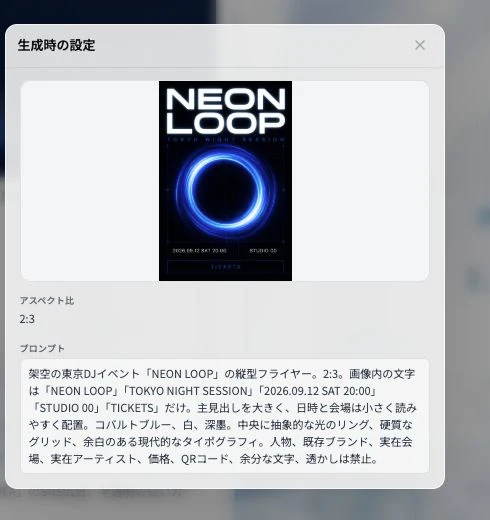
画像内に入れる文字を引用符で限定し、不要な文字を追加しないよう明記しました。引用符を使っても常に完全一致するとは限らないため、生成ボタンを押した時点では完成扱いにしません。
手順4:生成結果を原稿と1字ずつ照合する
今回の出力では、縦2:3、青い光のリング、黒・青・白の配色が確認できました。指定した5つの文字列も画面上で判読できました。
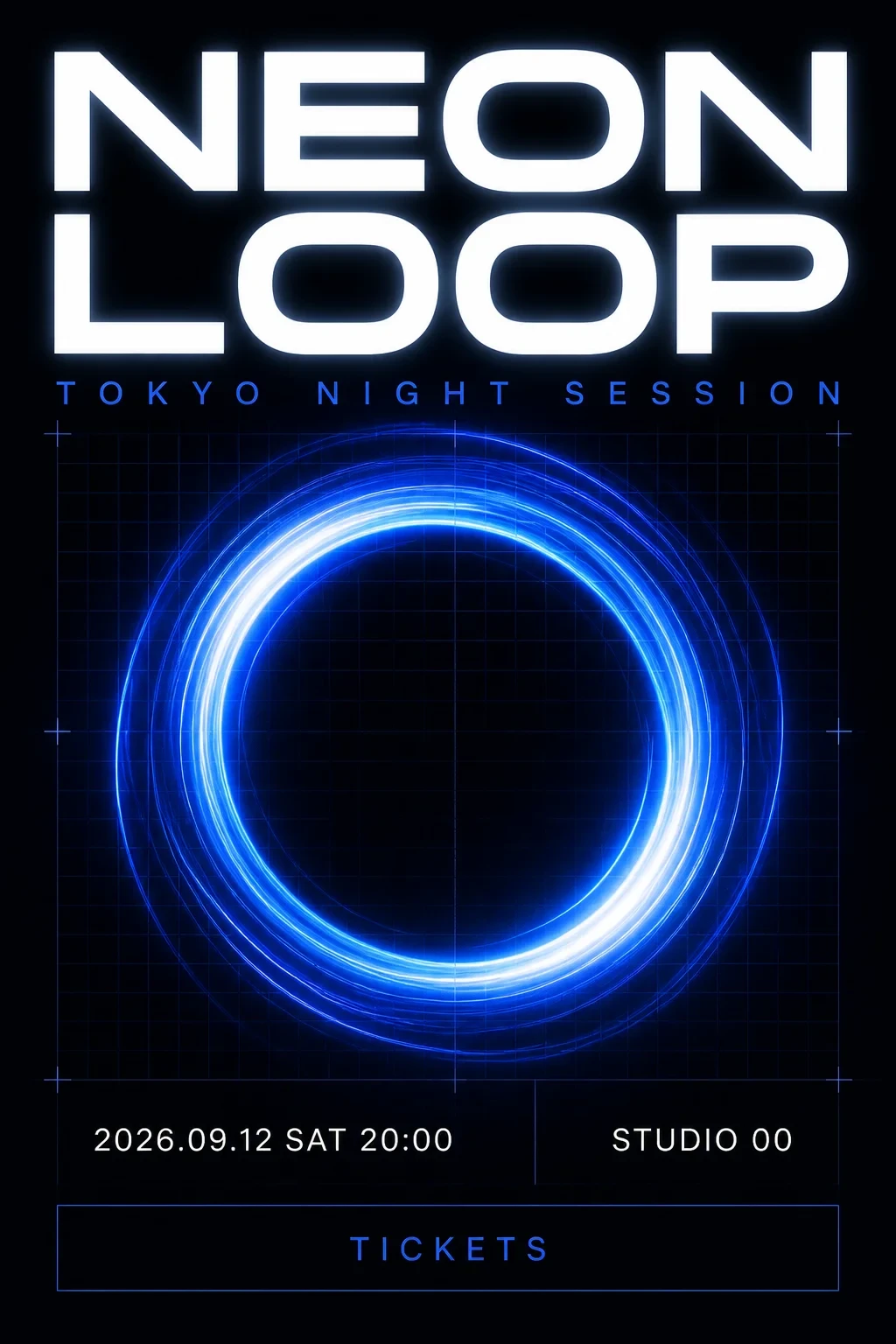
| 照合項目 | 原文 | 今回の画面観察 | 判定 |
|---|---|---|---|
| イベント名 | NEON LOOP | 判読可 | 採用候補 |
| 補足 | TOKYO NIGHT SESSION | 判読可 | 採用候補 |
| 日時 | 2026.09.12 SAT 20:00 | 判読可 | 採用候補 |
| 会場 | STUDIO 00 | 判読可 | 採用候補 |
| CTA | TICKETS | 判読可 | 採用候補 |
この判定は高解像度原本を100%表示した目視です。OCR、第三者校正、実寸印刷は行っていません。小さい文字は掲載サイズでも確認します。
手順5:誤字があれば1回に1変数だけ直す
たとえば日時だけが違う場合は、背景や光のリングまで作り直す指示にしません。「日時を 2026.09.12 SAT 20:00 に修正し、イベント名、会場、配色、リング、構図は維持する」のように、変更対象と維持対象を分けます。
- 文字1か所だけ違う: 部分修正する。
- 文字は合うが優先順位が弱い: 主見出しの大きさだけ変える。
- 無関係な文字や人物が繰り返し増える: 部分修正を重ねずbriefへ戻る。
- 構図と文字が同時に崩れる: 基準案を残して再生成する。
実際の修正指示はAI画像を一部だけ修正する方法、日本語の誤字・文字化けはAI画像の日本語文字化けを直す方法で確認できます。
手順6:Web告知と紙印刷を別ファイルにする
今回のBanas出力は、縦型の方向性と文字配置を確認する作例です。紙へそのまま入稿した事実はありません。
Web告知では、投稿面に合わせて比率を決めます。Instagram、X、YouTube、広告面の違いはSNS画像サイズガイドで確認し、重要文字がUIやクロップに重ならないか実プレビューで見ます。
紙印刷では、注文する印刷会社のテンプレートが基準です。WAVEの公式入稿ガイドは、背景を仕上がり線の外へ3mm塗り足し、切れてはいけない文字を仕上がり線から3mm以上内側に置くよう案内しています。同社のデータ作成ガイドは、印刷画像に300〜350dpiを案内し、RGBとCMYKの色差にも注意を促しています。
つまり、AIが作ったJPGやPNGを受け取っただけでは入稿完了ではありません。仕上がり寸法、塗り足し、文字安全域、解像度、カラーモード、対応形式を注文先で確認し、必要ならIllustratorや印刷用PDFの工程へ渡します。
公開・入稿前チェックリスト
- イベント名、日時、会場、参加方法を原文と1字ずつ照合した。
- 主役は1つで、日時と会場が背景に埋もれていない。
- 実在の出演者、会場、ロゴ、写真の掲載許可を確認した。
- Web用は実際の投稿・広告プレビューでクロップを確認した。
- 紙用は印刷会社のテンプレート、塗り足し、文字安全域に合わせた。
- 高解像度原本の寸法、MIME、ファイル容量を確認した。
- 元画像、修正版、採用版を別名で残した。
Banasの利用条件では、AI機能で生成したコンテンツの利用権は生成したユーザーに帰属する一方、生成物が第三者の権利を侵害しないことを確認する責任はユーザーにあります。公開前にBanas利用規約を再確認し、実在人物やブランドを含む場合は必要な許諾を取ってください。
まとめ
DJイベントフライヤーは、AIに「かっこよく」と頼む前に、事実と優先順位を固定すると直しやすくなります。今回のBanas検証では、架空イベント、2:3、Light、1枚、参照なしで、指定した5文字列が判読できる縦型案を得ました。ただし、1回の画面観察であり、印刷適性や再現率を保証するものではありません。
次に実作業へ進む場合は、Banasの画像ライブラリで架空または権利確認済みのbriefを入力し、生成後にチェックリストへ戻ってください。