Banasギャラリーの使い方は、公開されている作例を探し、詳細を確認してから「この画像を使用する」を選ぶ流れです。その画像を参照画像として生成画面へ渡せます。Banas編集部が2026年8月13日に実際の画面で、一覧表示から参照画像がセットされるところまでを確認しました。
確認日:2026年8月13日。Banas公式サイトの現行画面を使用しています。画面や操作は今後変更される場合があります。
参照画像は完成品を複製する機能ではありません。色、構図、質感など参考にしたい要素を決め、商品・文字・用途など変えたい内容はプロンプトで明示します。この記事では現在の操作手順と、参照後に確認するポイントを5つの実スクリーンショットで説明します。
STEP1|ギャラリーで作例を探す
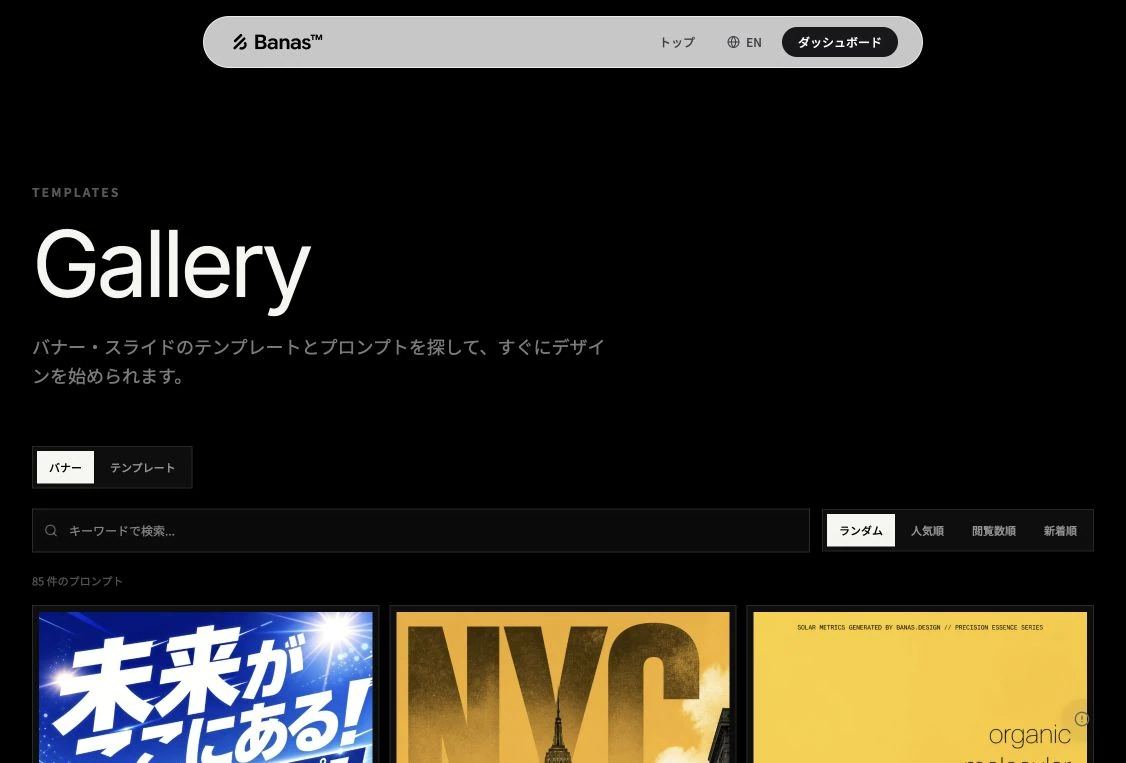
Banasの公開ギャラリーを開き、作りたい画像に近い作例を探します。最初から完全一致を探す必要はありません。「色」「余白」「主役の大きさ」「写真かイラストか」のうち、参考にしたい要素が近い作例を選びます。
候補が多いときは、まず用途を1つに絞ります。SNS広告と商品写真では必要な余白や主役の見せ方が違うため、複数用途を同時に満たそうとすると選定基準が曖昧になります。
STEP2|検索と並び替えで候補を絞る
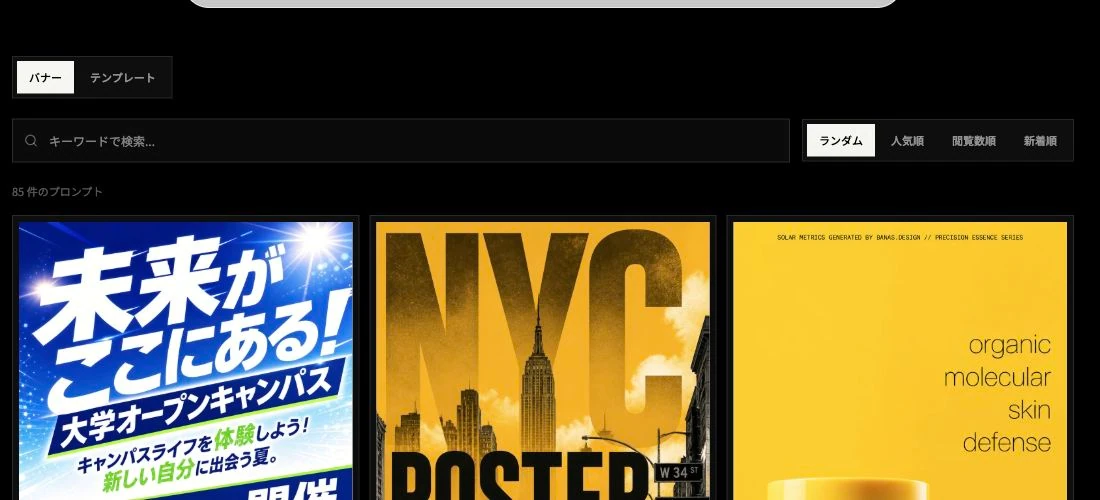
検索欄には、商品名だけでなく「横長」「余白」「青」「写真」など見た目の条件も入れます。候補を3件ほど開き、次の判断基準で1件に絞ります。
- 参考にしたい要素を一言で説明できる
- 自分の商品や文字を置く余白がある
- 既存ブランドのロゴや人物へ依存していない
- 変えたい部分と残したい部分を分けられる
STEP3|詳細画面で画像とプロンプトを確認する
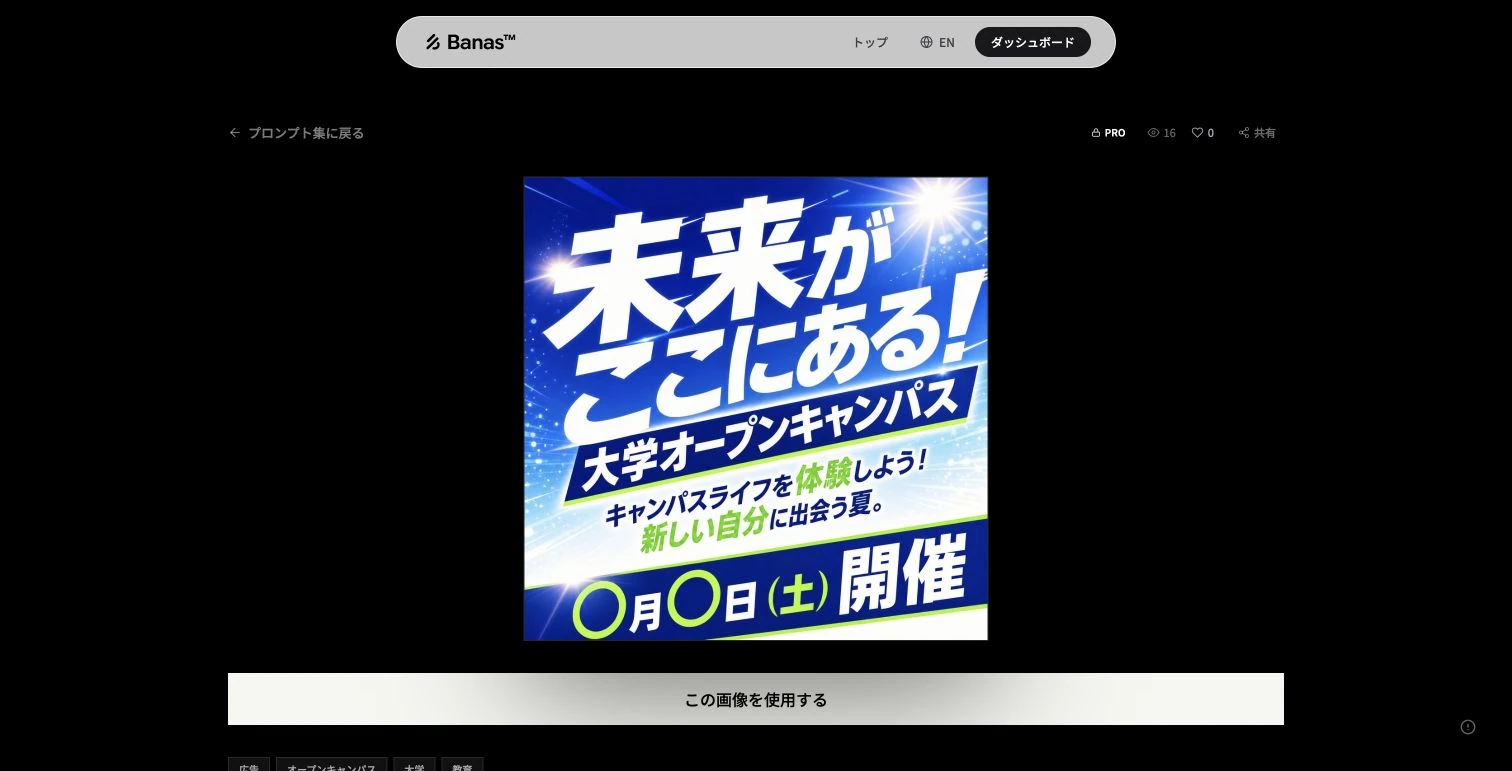
作例を開いたら、画像だけでなく、表示されているプロンプトや関連情報も読みます。参考にするのは「青い配色」「商品を左へ寄せる」「右側を低ディテールにする」のような構造です。固有の商品名、ロゴ、人物、数値はそのまま持ち込まないでください。
外部から参照画像をアップロードする場合は、自分が利用できる画像かを先に確認します。参照画像を使えることと、元画像の権利を自由に利用できることは同じではありません。
STEP4|関連するプロンプトから差分の書き方を探す
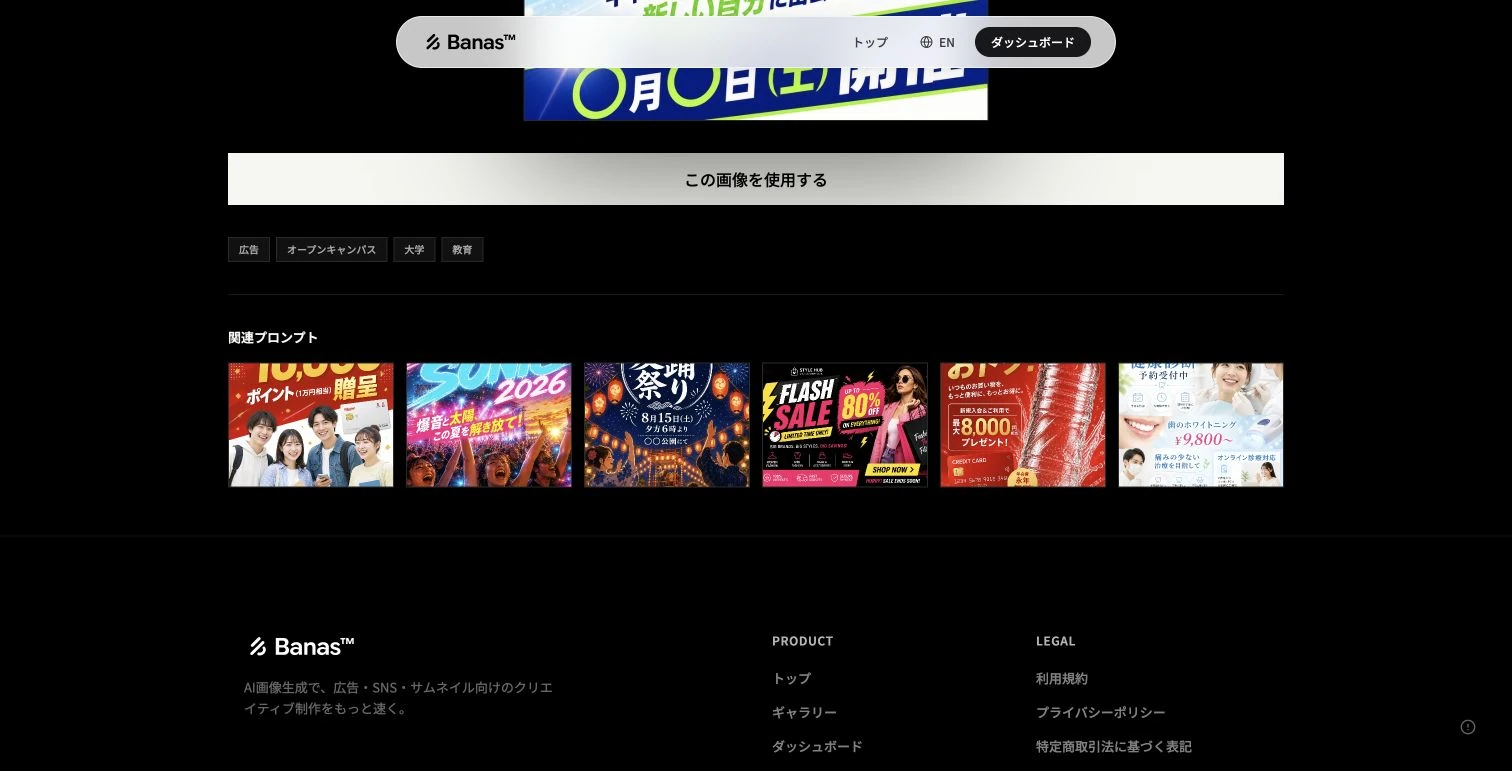
関連するプロンプトは、言い回しをそのままコピーするより、条件の分け方を学ぶために使います。生成前に次の3行へ書き直すと、変更範囲が明確になります。
参考にする:青と白の配色、主役を左へ置く構図、右側の余白。
変更する:架空の銀色ボトルを主役にし、見出しは「静かな朝へ」。
追加しない:人物、既存ロゴ、価格、装飾文字。
プロンプトは長さより、観察できる条件が入っているかが重要です。基本の6項目はAI画像生成プロンプトの書き方で詳しく整理しています。
STEP5|「この画像を使用する」から参照画像を確認する
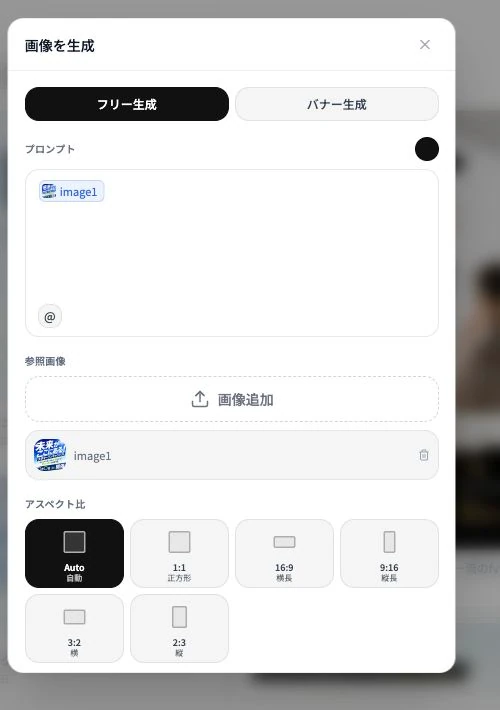
詳細画面で「この画像を使用する」を選ぶと、今回の確認では画像生成画面が開き、選んだ作例が参照画像として表示されました。生成を押す前に、対象画像が正しいか、プロンプトに変更点が入っているか、比率と品質設定が目的に合うかを確認します。
生成後は、次の4項目を参照前の条件と見比べます。
- 色:参考にした主色とアクセントが残っているか
- 構図:主役位置と文字余白が目的に合うか
- 主役:商品形状や個数が意図せず変わっていないか
- 装飾:不要な文字、ロゴ、人物が追加されていないか
参照画像だけが結果の全差分を生んだとは限らず、同じ結果も保証されません。厳密に比べる場合は、同じプロンプト、品質、比率、枚数を固定し、参照なし/ありを同日に作ります。実際の比較例は参照画像でブランドの統一感を検証した記事で確認できます。
うまくいかないときの直し方
- 元画像に似すぎる:参考にする要素を色か構図のどちらかへ絞る
- 主役が変わる:残す形、個数、位置を明記する
- 不要な文字が出る:「文字・ロゴ・数値を追加しない」と書く
- 統一感が弱い:色、光、質感を別々の語で指定する
- 修正が続く:参照画像を外し、briefから基準案を作り直す
まとめ|作例を選ぶだけで終わらせず、差分を言葉にする
ギャラリー機能は、一覧で探す、候補を絞る、詳細を読む、差分を書く、参照画像がセットされたことを確認する、の順で使います。作例の見た目だけに頼らず、参考にする要素と変更する要素を分けると、生成後の採否も判断しやすくなります。
Banasを無料で試す場合は、まず公開ギャラリーで1つの作例を選び、生成前の参照画像表示まで確認してください。実案件の素材を使う前に、架空の商品と短いコピーで操作を試すと安全です。