AIで商品モックアップを作るときは、ロゴと無地の商品画像を別々に用意し、置く位置・大きさ・変えてはいけない部分を指定します。ただし、自然な商品写真になっても、元ロゴや指定寸法が正確に再現されたとは限りません。
今回はBanasで、架空の「NAMI」ロゴを白いパウチへ配置しました。企画イメージは生成できましたが、ロゴ幅の指示を「約50%」から「約35%」へ変えても、2案のロゴはほぼ同じ幅でした。成功した部分とできなかった部分を分け、どこまでAIに任せるか判断できる作り方を紹介します。
先に結論:企画画像と正確な配置を分ける
この手順が向くのは、「白い袋に青と黒のロゴを置いたら、どんな印象になるか」を相談するための企画画像です。ロゴの寸法をミリ単位で決める、指定色で印刷する、製造用データを作る作業は対象外です。
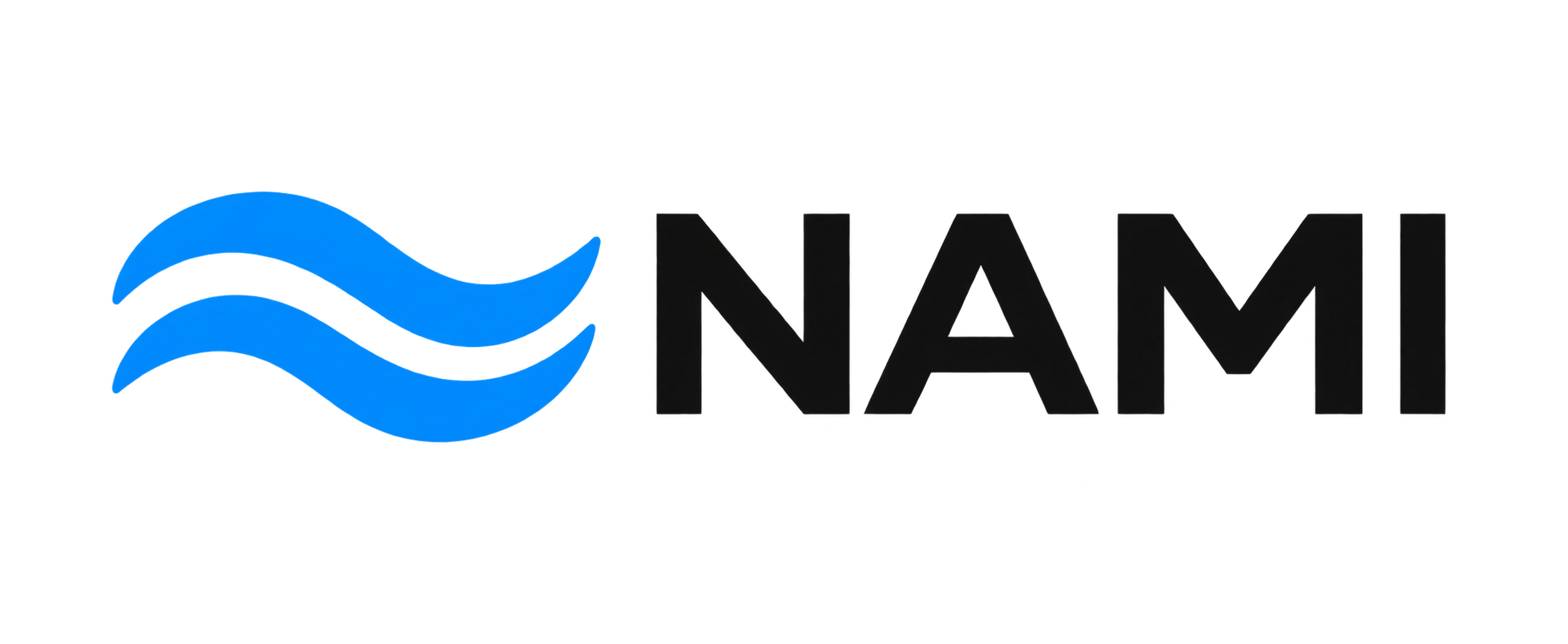
用意するのは、利用できるロゴ原稿と、ロゴを置きたい商品の画像です。今回のロゴと無地パウチは、編集部が2026年8月23日にImageGenで作った架空の検証素材です。Banasで生成したものではなく、実在商品の撮影写真でもありません。
まだロゴ自体を検討している場合は、先にロゴとブランディングシートの作り方で元案を決めます。配置とロゴ制作を同時に変えると、どちらを評価しているのか分からなくなります。
手順1:ロゴと商品を別の参考画像にする
Banasのフリー生成で、参考画像1にNAMIロゴ、参考画像2に無地パウチを設定しました。品質はLight、比率は1:1、枚数は1枚です。2回とも同じ素材・設定を使っています。
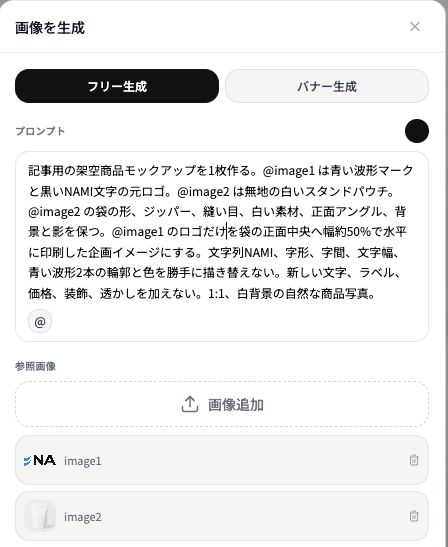
初稿に使った入力は次のとおりです。自分の商品へ置き換える場合も、「どの画像がロゴか」「何を残すか」を分けて書きます。
記事用の架空商品モックアップを1枚作る。
@image1 は青い波形マークと黒いNAMI文字の元ロゴ。
@image2 は無地の白いスタンドパウチ。
袋の形、ジッパー、縫い目、白い素材、正面アングル、背景と影を保つ。
元ロゴだけを袋の正面中央へ幅約50%で水平に配置する。
文字列、字形、字間、波形2本の輪郭と色を描き替えない。
新しい文字、ラベル、価格、装飾、透かしを加えない。これは今回の入力記録であり、原稿を完全保持できる保証文ではありません。参考画像の扱いは参照画像でブランドの見た目をそろえる方法でも確認できます。
手順2:初稿は自然に見えるだけで採用しない
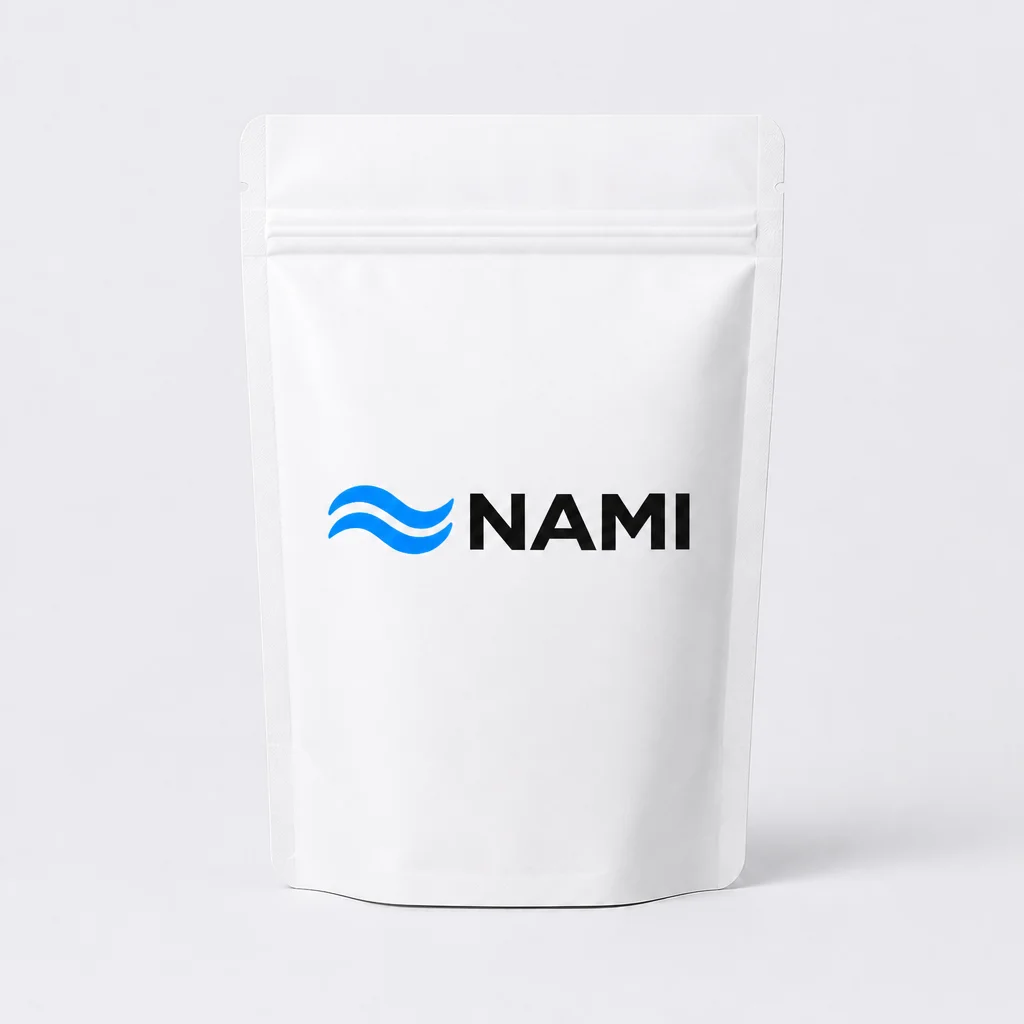
NAMIの文字は読め、青い波形2本も確認できます。追加の価格やラベルは見当たりません。一方、元ロゴと見比べると波形や文字の細部まで同じとは判断できず、商品の素材感や影も生成されています。「写真に元原稿をそのまま貼った」結果とは区別が必要です。
今回は余白をもっと広く取りたかったため、ロゴを小さくする修正を試しました。ここで使った「50%」は入力した指示であり、出力のロゴ幅が袋幅の50%だったという測定結果ではありません。
手順3:幅の指示だけ変えて再生成する
変更したのは入力中の「幅約50%」を「幅約35%」にした部分だけです。初稿を編集したのではなく、同じ2枚の参考画像から別の画像を生成しました。
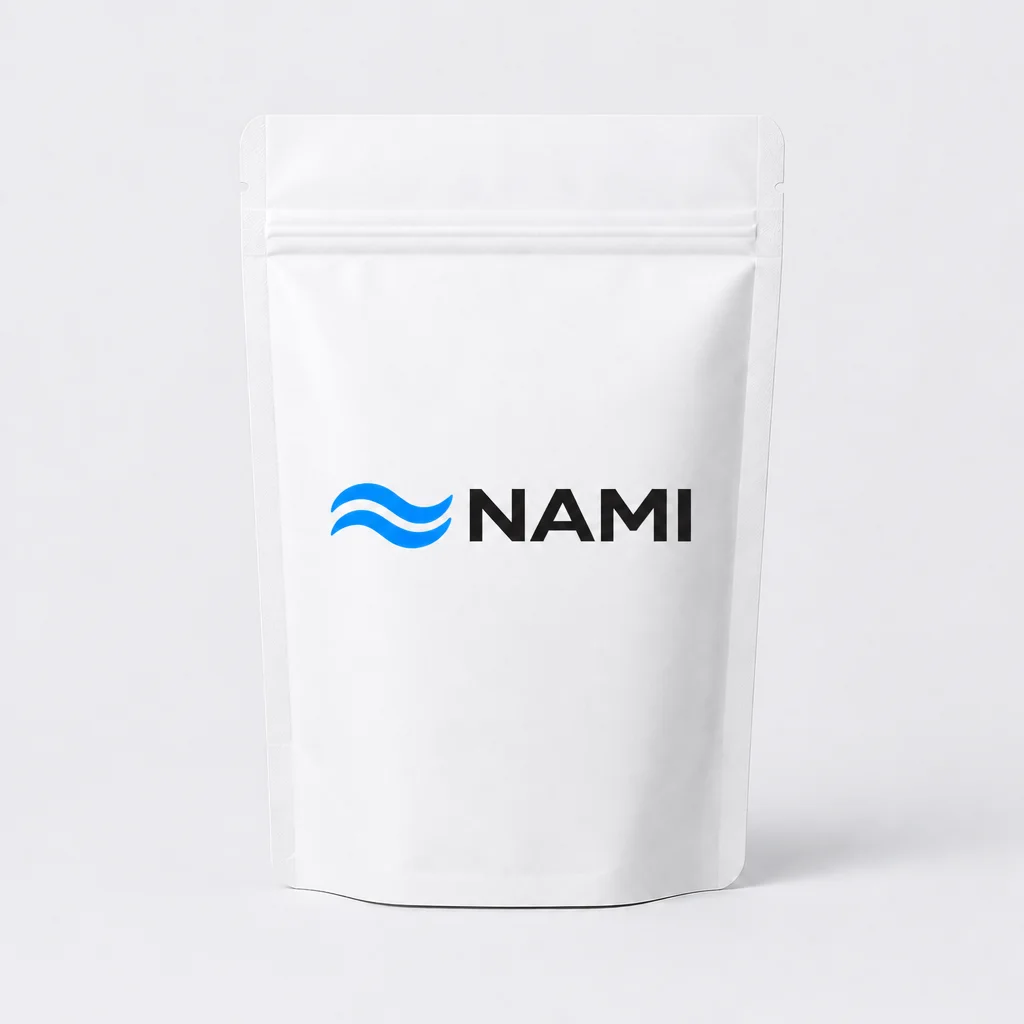
見た目ではロゴ幅がほとんど変わっていません。原寸画像の同じ領域で青色・暗色の画素を抽出し、左右端の幅を近似測定したところ、初稿361px、2稿360pxでした。1pxの差を「縮小成功」とは扱いません。
測定範囲は左上を原点としてx=300〜719、y=400〜609。RGB各値が96未満、またはB>120・B>1.5R・G>1.2R・R<160となる画素を対象にしています。輪郭のしきい値測定であり、元ロゴとの厳密一致や袋幅に対する比率の検証ではありません。
seedを固定した比較ではなく、各条件1枚だけです。この2出力から「数値指定はいつも効かない」と一般化はできません。ただし、今回の採否には「35%と入力した」事実より、実際に小さくなったかどうかを使います。
採用前に5項目を照合する
| 確認すること | 今回の観察 | 採否への使い方 |
|---|---|---|
| 文字・字形 | NAMIは読める。元原稿との厳密一致は未確認 | 読めるだけでブランド原稿の合格にしない |
| 波形・字間・比率 | 青い波形2本と文字の並びはある | 元ロゴと拡大比較し、違いが許容できるか確認 |
| 色 | 青と黒の構成は見える。色値の一致は未測定 | 指定色・印刷色の証明には使わない |
| 大きさ・位置 | 中央配置。2稿の幅はほぼ同じ | 「より小さくする」という修正条件は不合格 |
| 商品・影・表面 | 白い袋とジッパー、影が見える | 実物の形状や材質を証明する写真にしない |
この結果なら、企画の方向性を話す資料としては候補に残せます。しかし「小さなロゴで余白を広くする案」として2稿を採用することはできません。依頼した条件と合格理由を、画像ごとに一行ずつ残すと判断がぶれにくくなります。
原稿一致が必要なら専用の配置機能へ切り替える
ロゴの字形、色、幅を正確に維持することが必須なら、今回のような再生成を続けず、元データを配置・拡縮できる手段へ切り替えます。例えばIllustratorのモックアップ機能は、ベクターアートと画像を使い、表面に合わせた配置や移動を行う手順を公式に案内しています。これは生成結果が原稿どおりかを毎回推測する作業とは異なります。Adobe公式の作成手順
製造へ進む場合は、モックアップ画像とは別に、その製品の入稿仕様を確認してください。PrintfulもDesign Maker内で印刷品質の警告や印刷範囲を確認する流れを案内しています。今回の白パウチがPrintfulで製造できるという意味ではありません。Printful公式のDesign Maker説明
まとめ:作る前にAIへ任せる範囲を決める
AI商品モックアップは、企画段階の見た目を素早く比べる用途には使えます。一方、今回の2回では幅50%から35%への変更を達成できず、元ロゴの厳密一致も証明できませんでした。企画画像、採用画像、製造用原稿を同じ完成度として扱わないことが重要です。
まずはBanasの画像ライブラリで、権利を確認した元ロゴと商品画像を別々の参考画像にし、企画案を1枚作ります。ダウンロード後に原稿と照合し、修正が必要なら変更点を1つに絞ります。2案目も条件を満たさなければ、生成回数を増やす前に正確な配置ツールへ切り替えてください。
生成物を公開・販売へ使う場合は、第三者のロゴ、人物、商品デザインなどの権利を確認し、公開時点のBanas利用規約を確認してください。