AIでロゴを作るときは、生成画像をそのまま正式ロゴにせず、方向性を比較するラフとして使います。採用候補を1つに絞った後、小サイズ、白黒、反転、類似商標、書体ライセンス、ベクターデータを確認して初めて運用へ進めます。
この記事のゴールは、ロゴ画像を1枚作ることではありません。ロゴの使い分け、色、書体、余白、禁止例、納品ファイルをまとめたブランディングシートを作り、別の担当者も同じルールで使える状態にすることです。
最初に完成物を決める
生成を始める前に、どこで使うロゴかを書き出します。Webサイトだけでなく、SNSアイコン、名刺、資料、商品ラベル、白い背景、濃い背景まで想定すると、必要なバリエーションが見えます。
| 完成物 | 用途 | 確認すること |
|---|---|---|
| シンボル | SNSアイコン、ファビコン | 小さくしても輪郭を区別できるか |
| ロゴタイプ | Web、資料、名刺 | 正式名称、字形、書体権利が正しいか |
| 横組み・縦組み | 横長ヘッダー、正方形枠 | 比率が変わっても余白が残るか |
| 白黒・反転版 | 単色印刷、濃色背景 | 色がなくても形を判別できるか |
| アイコン版 | 16px〜の小表示 | 細線や小さな文字が潰れないか |
STEP1|ロゴbriefを1枚にまとめる
「高級感のあるロゴ」のような形容詞だけでは、採用基準が作れません。事業、見る人、使う場所、避けたい表現を先に固定します。
正式名称:
事業・提供価値:
主な利用者:
最初に使う場所:
伝えたい印象を3語:
使いたいモチーフを1つ:
避けたい形・既存ブランド:
必要なバリエーション:
確認担当者:
モチーフは一度に複数入れず、まず1つに絞ります。ブランド名の綴りは画像生成に任せず、確定原文として画像の外にも保存してください。
STEP2|一案ずつ生成し、比較条件をそろえる
4案を1枚のグリッドへまとめると、個別利用や小サイズ確認が難しくなります。用途、色、モチーフを固定し、形の方向だけが違う案を別ファイルで作ります。比較時は背景、表示サイズ、余白をそろえます。
架空のお香ブランド。青い曲線と丸い種を組み合わせた抽象的なシンボル。単色でも成立する太い輪郭。白背景。文字、既存ロゴ、植物の写実表現、細かな装飾は追加しない。
この段階は方向性の探索です。AIが出した曲線や文字を、そのまま独占的に使えることや商標登録できることは確認できません。
STEP3|5項目で採用候補を絞る
好みだけで選ばず、各項目を0〜2点で記録します。0は要件外、1は修正が必要、2はbriefを満たす状態です。正確性または類似性が0の案は、合計点が高くても採用しません。
| 項目 | 見る場所 | 差し戻す状態 |
|---|---|---|
| 識別 | 他案と形を区別できるか | 一般的な記号の組み合わせだけ |
| 小サイズ | 16px、32px、48pxの表示 | 線、穴、文字が潰れる |
| 白黒 | 黒1色と白抜き | 色を外すと意味が消える |
| 用途適合 | アイコン、横組み、印刷 | 主要用途の枠へ収まらない |
| 正確性 | 名称、文字、輪郭、類似 | 誤字、余計な形、既存ロゴとの近似 |
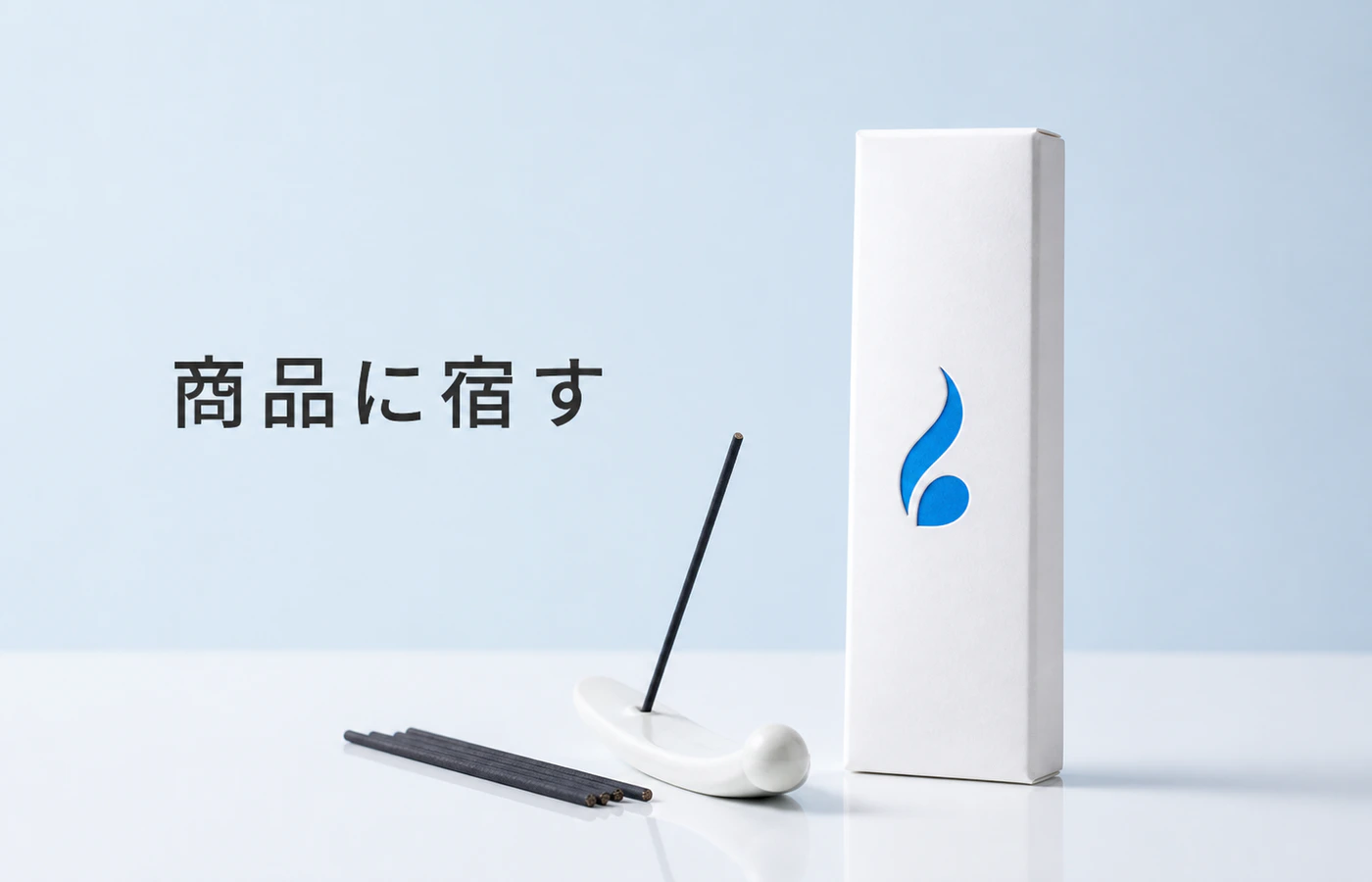
STEP4|採用候補を実際の媒体へ置いて確認する
ロゴ単体で良く見えても、商品名や写真と組み合わせると弱くなる場合があります。まず商品パッケージ、名刺、SNSなど主要な3媒体へ置き、ロゴの大きさ、余白、背景色を変えて確認します。
- 主役の商品よりロゴが強くなりすぎていない
- 背景写真の上でも輪郭を判別できる
- 白抜きにしても線が途切れない
- 小さな表示でブランド名を無理に読ませていない
- 媒体ごとに別の色や形へ変わっていない
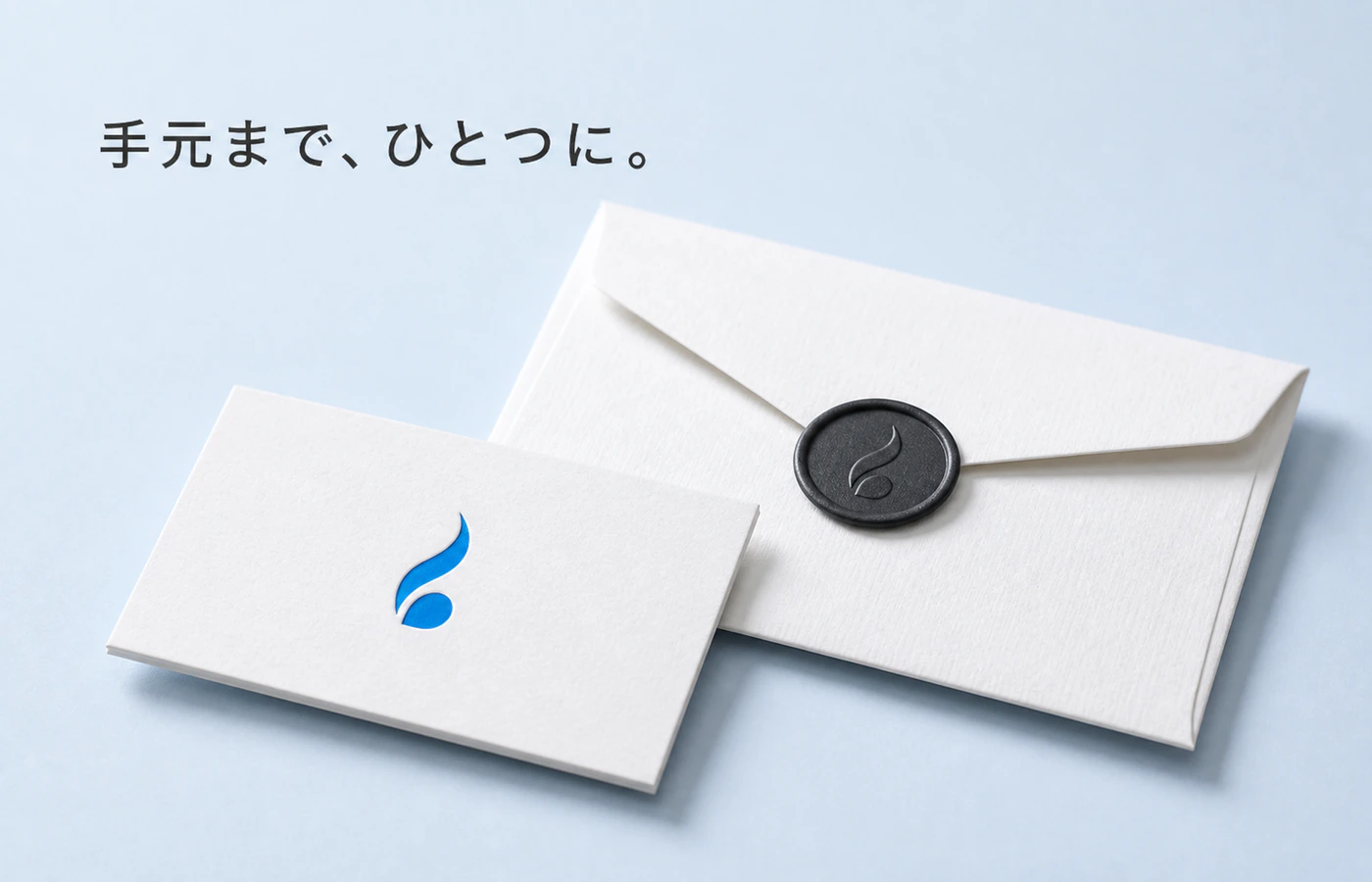
STEP5|ブランディングシートへ使用ルールをまとめる
ブランディングシートには、きれいなモックアップだけでなく、再利用できる数値と禁止例を入れます。少なくとも次の内容を1枚または短いPDFへまとめます。
- メインロゴ、横組み、縦組み、シンボル単体
- 白黒版、白抜き版、使用できる背景色
- 周囲へ確保する最小余白の基準
- 画面用のHEX・RGBと、必要な場合の印刷用カラー
- 見出し・本文書体の名称、ウェイト、利用ライセンス
- 最小表示サイズと、SNSアイコン用の簡略版
- 変形、回転、影追加、色変更などのNG例
余白は「広めにする」ではなく、シンボル内の基準部分を1単位として上下左右へ何単位空けるかを書きます。最小サイズは一律の正解ではないため、実際の媒体で潰れない大きさを確認し、その結果をルールとして残します。
そのまま埋められるミニブランドガイド
項目名だけのテンプレートを複製し、採用候補を置いた実画面を見ながら埋めます。「青」「大きめ」のような解釈が分かれる言葉ではなく、色コード、倍率、用途、禁止操作まで記録してください。
ブランド名・読み:
ロゴの基本形:
横組みを使う場所:
シンボル単体を使う場所:
最小余白:基準単位[  ]の上下左右[  ]倍
画面での最小表示:[  ]px(確認した媒体:[  ])
背景:使用可[  ]/使用不可[  ]
主色:HEX[  ]/RGB[  ]
補助色:HEX[  ]/RGB[  ]
見出し書体:名称[  ]/ウェイト[  ]/入手先[  ]
本文書体:名称[  ]/ウェイト[  ]/入手先[  ]
禁止:変形/回転/影/縁取り/色変更/その他[  ]
版番号・更新日・承認者:
最小表示は、ブラウザ上で縮めただけで決めません。SNSアイコン、ヘッダー、資料、印刷見本など実際に使う環境へ置き、形を区別できる最小値を媒体ごとに記録します。
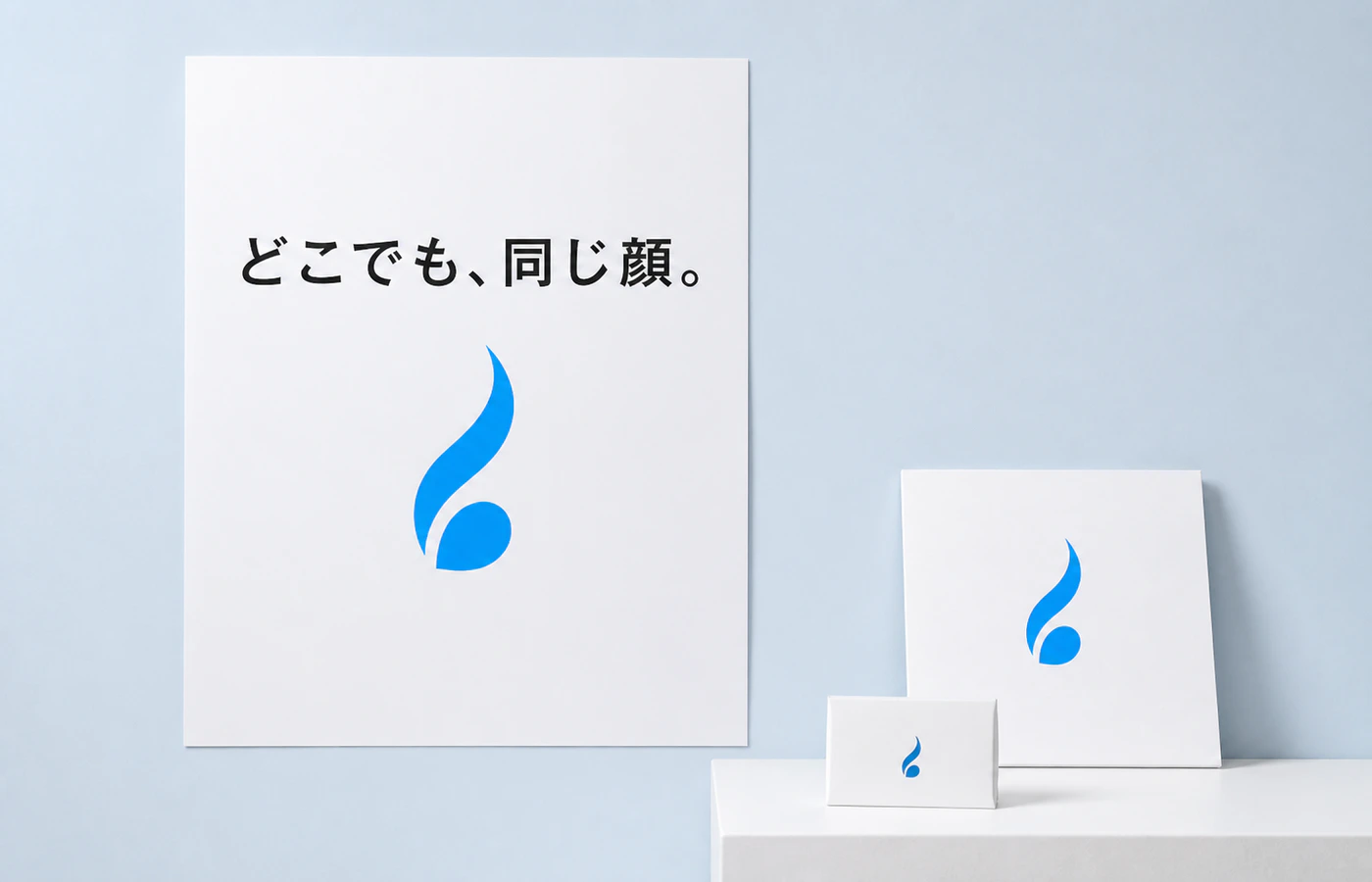
STEP6|ベクターと納品ファイルを準備する
画像生成結果は、輪郭が不規則なラスター画像の場合があります。正式ロゴへ進めるなら、デザインツールで描き直すかベクター化し、曲線、交点、左右差、不要な点を拡大確認します。自動トレースしただけで完成扱いにしません。
| ファイル | 主な用途 | 確認 |
|---|---|---|
| SVGまたは編集元ベクター | Web、拡大、再編集 | 文字の扱い、パス、背景透明 |
| 共有、印刷指示 | 書体、色、ページ内の使用ルール | |
| PNG | SNS、資料、透過画像 | 1倍・2倍、小サイズ、透明背景 |
| WebP | Web表示 | 圧縮後の輪郭と透明部分 |
納品フォルダには、採用版だけでなく、元brief、採用理由、書体ライセンス、色定義、確認日、未確認事項も残します。
上書きを避ける納品フォルダの例
brand-logo_v01/
  01_master/       編集元ベクター、基本形
  02_variations/   横組み、縦組み、白黒、反転
  03_raster/       PNG、WebP、用途別サイズ
  04_guideline/    ブランドガイドPDF
  05_license/      書体・参照素材・生成サービスの確認記録
  06_review/       brief、比較表、承認日、未確認事項
README.txtfinalだけでは更新順を判断できません。フォルダ名とガイドに同じ版番号を付け、差し替え時は旧版を消さず、使用停止日と変更理由を残します。印刷会社や実装担当へ渡す前に、背景透明、カラーモード、アウトライン化の要否を相手と確認します。
STEP7|名称・図形・権利を公開前に確認する
特許庁は、文字、図形、記号などが商標になり得ることや、登録済み商標との関係で侵害となる可能性があることを説明しています。特許庁の商標制度の概要を読み、J-PlatPatで名称、読み、図形等分類、商品・役務を確認します。
AI生成物の著作物性や権利侵害は、生成方法や既存著作物との関係など個別の事情で判断が変わります。文化庁の「AIと著作権について」も確認し、単にAIで作ったという理由だけで権利の有無を断定しないでください。
検索で同一結果が出なかっただけでは、登録可能性や非侵害を保証できません。正式採用、出願、重要な事業名では、弁理士など専門家への確認を検討してください。あわせて、使用した画像生成サービスの規約、参照画像、フォント、素材の利用条件を案件ごとに確認します。
権利確認ログへ残す項目
「検索済み」とだけ書かず、何を、どの条件で、誰が確認したかを残します。後から名称、商品、提供地域が変わった場合に、再確認が必要か判断できるためです。
生成サービス・プラン・確認日:
使用したプロンプト:
参照画像・素材の出所と利用条件:
書体名・入手先・ロゴ利用条件:
J-PlatPatで検索した名称・読み:
確認した図形等分類:
想定する商品・役務:
近い結果と今回の判断:
未解決の点:
確認者・専門家へ相談した日:
この記録は法的判断の代わりではありません。似た標章が見つかった、事業の中心名称になる、海外でも使う、出願予定がある場合は、自己判断で「問題なし」にせず専門家へ渡す材料として使います。
正式採用前のチェックリスト|止める基準
- ブランド名の文字を正確に再現できない
- 16px〜48pxで重要な形が潰れる
- 白黒や反転で識別できない
- 既存ロゴとの類似を説明できないまま残している
- 使用書体や参照素材の権利が確認できない
- ベクター化後に輪郭が大きく変わった
- 誰が最終承認したか記録がない
いずれかに当てはまる場合は公開を急がず、briefへ戻るか、デザイナー・弁理士へ引き継ぎます。AI案を多く作ったことは、正式採用の根拠にはなりません。
よくある質問
AIで作ったPNGをそのままロゴにできますか
仮ロゴや方向性確認には使えますが、正式運用では輪郭、文字、小サイズ、白黒、類似、権利、拡大データを確認します。大判印刷や長期運用があるなら、編集可能なベクターマスターを別工程で用意します。
何案作れば十分ですか
枚数の正解はありません。方向性が異なる独立案を同じ条件で比較し、採点理由を説明できることを優先します。似た案を大量に増やすより、3案程度から差し戻し理由を記録する方が次の修正につながります。
J-PlatPatで同じ名前が出なければ使えますか
同一文字が出ないことだけでは判断できません。読み、図形、商品・役務、似た印象なども関係します。重要な名称や出願判断は専門家へ相談してください。
ブランドカラーは画像から自動で決められますか
作例から候補色を拾うことはできますが、画面や印刷で同じ見え方になる保証はありません。採用した色をHEX・RGBなどで手動記録し、必要なら印刷見本で確認します。
まとめ|AI案をブランド運用できるデータへ変える
AIロゴ制作は、brief、個別案、同条件比較、媒体テスト、ブランディングシート、ベクター・納品、権利確認の順で進めます。ロゴを起点に色や質感をそろえる方法は参照画像でブランドのトンマナをそろえる検証、局所的な形や背景の修正はAI画像の一部だけを修正する方法も参照してください。
Banasを無料で試す場合は、実在ブランドではなく架空名称で方向性を3案作り、白黒と32px表示で比較するところから始めてください。